














Cobra.Db.Creator funkciók

Tartalomjegyzék
A program telepítési könyvtárából indítható Cobra.Db.Creator.exe segédprogram az általunk használt adatbázisokról nyújt információkat illetve lehetővé teszi azok karbantartását.
Első indítás, bejelentkezés
Az első indítás alkalmával a Bejelentkezés ablakon meg kell adnunk az SQL Server elérési útját és választanunk kell, hogy:
- A CobraConto alap, beépített felhasználójával
- Windows felhasználói hitelesítéssel
- SQL Server felhasználói hitelesítéssel
kapcsolódunk a szerverhez.
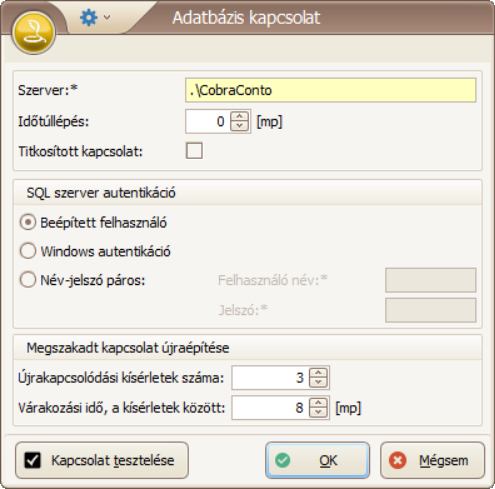
Ettől az Ön által használt SQL szerveren lehetséges, hogy a beépített felhasználó biztonsági okokból tiltva van, ez esetben vagy Windows autentikációval vagy a Név-jelszó párossal más felhasználói név és jelszó használatos az adatbázisok eléréséhez. Ebben az esetben forduljon rendszergazdájához.
Amennyiben nem ismerjük az SQL szerver elérési útját, a Cobra.Conto.exe programba belépve, a Beállítások / Adatbázisok menüpontból nyíló ablakról a Szerver oszlopban található címre lesz szükségünk:

Ezek szerint alapértelmezett felhasználóval ezt a címet használva kapcsolódunk a szerverre:
Főképernyő
Belépés után a főképernyőn a [Frissítés] gombot megnyomva a táblázatban megjelennek az szerveren található adatbázisok és ezek információi:
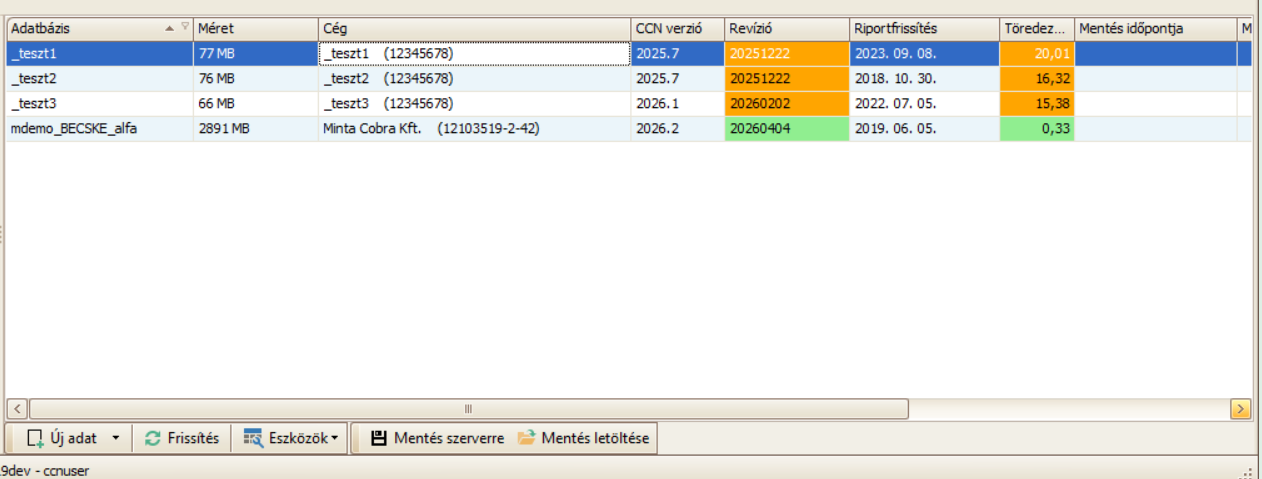
- Adatbázis: maga az adatbázis neve
- Méret: az adatbázis mérete MB-ban
- Cég: az adatbázisban szereplő cégnév ill. adószám
- CCN verzió: mely program verzióhoz tartozik az adatbázis revíziójának aktuális értéke
- Revízió: mi az adatbázis revízió számának aktuális értéke. Mind a CCN verzió, mind a Revízió mezőkben a színek jelentése:
- Zöld: aktuális verzió, nem szükséges frissíteni
- Narancssárga: elavult verzió, a futtatott Db.Creator verziótól régebbi
- Riport frissítés: mikor történt az utolsó riportfrissítés az adatbázisban (Figyelem, amennyiben az Admin program rendszerbeállításai között a “Riport.Használat.Visszacsatolás” értéke 0, akkor itt üres vagy nem releváns dátum jelenik meg)
- Töredezettség: az adatbázisban lévő indexek töredezettségének súlyozott átlaga. Színe 5% alatt zöld, 30 alatt narancs, felette piros.
- Mentés időpontja: az utolsó mentés időpontja
- Mentés mérete: az utolsó mentés mérete
- Mentés helye: az utolsó mentés helye
Adatbázis konverzió
Amennyiben több adatbázist kezelünk és a program frissítés telepítése után szükség van adatbázis konverzióra is, az Admin program egyenkénti futtatása helyett érdemes ebben a menüpontban elvégezni adatbázisaink és riportjaink frissítését.
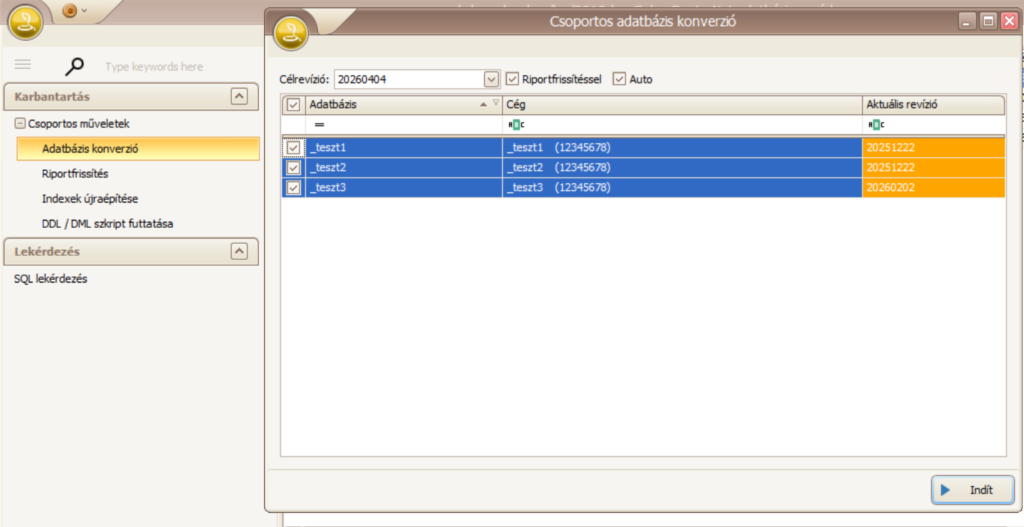
Az ablakon a Célrevízió legördülőben mindig az aktuálisan futtatott Db.Creator verzió utolsó, legfrissebb adatbázis revíziója kerül betöltésre. A táblázatban csak az ettől régebbi revízió számmal rendelkező adatbázisok jelennek meg, hisz ezeket van értelme frissíteni.
A Riportfrissítéssel kapcsoló aktív állása alapértelmezett, hisz amennyiben az új verzióhoz tartozik frissített riport, ezeket is szükséges frissíteni. Ehhez kapcsolódik az Auto kapcsoló, mely aktív állapotban minden elavult riportot lefrissít, ezt kikapcsolva egy listából választhatjuk ki az elavult riportok közül a frissítendőket.
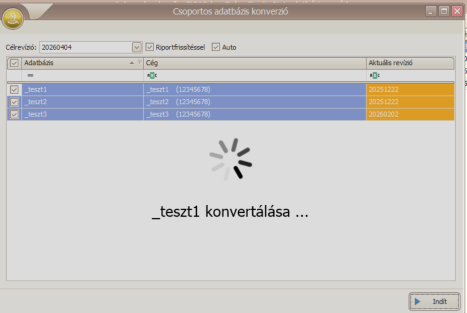
A frissítendő adatbázisok kijelölése után nyomjuk meg az [Indít] gombot, ennek hatására a ezeken a fent beállítottaknak megfelelően lefutnak az adatbázis revízióhoz tartozó konvertálások:
A főképernyőre visszatérve látni fogjuk, hogy a lekonvertált adatbázisaink CCN verzió és Revízió oszlopaiban a friss adatok szerepelnek, ennek megfelelően színük is zöld:

Ezek után már beléphetünk a frissített programunkkal a friss verzióra konvertált adatbázisainkba.
Riport frissítés
Az ablakban az Auto kapcsolót alapértelmezetten bekapcsolva hagyva egyszerre több adatbázisban is frissíthetjük a meglévő riportokat:
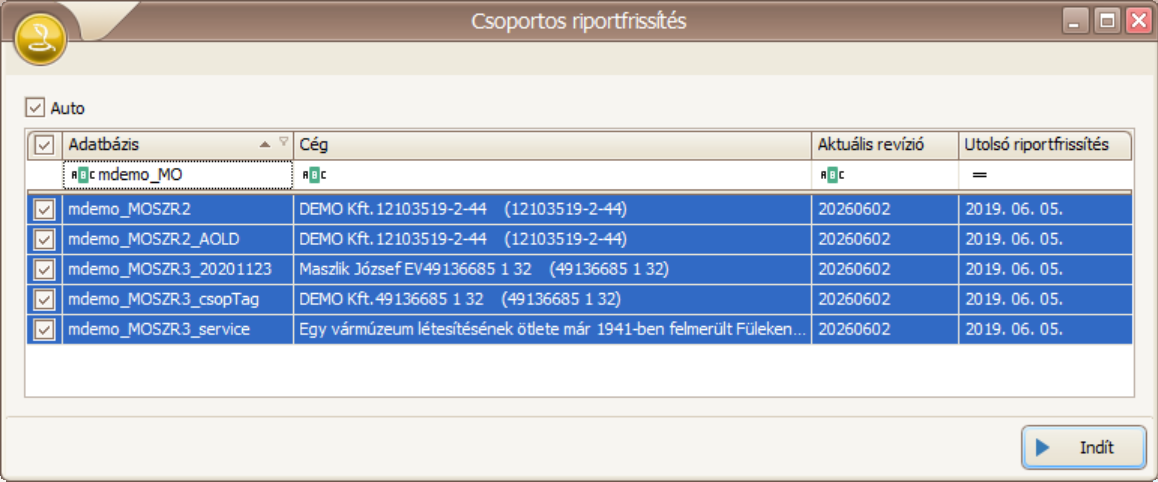
Az [Indít] gombot megnyomva a kijelölt adatbázisokon egyenként végig megy a program, és minden riportra megvizsgálja, hogy érhető-e el újabb a Cobra központi szerverén, és ha igen, frissíti is azokat.
Ha az Auto kapcsolót kivesszük, minden adatbázisnál megáll, és felkínálja a riport frissítő ablakot, melyen mi dönthetjük el, mely riportokat kívánjuk frissíteni:

Ekkor lehetőség van még nem letöltött ( ikonnal jelölt) riportokat is letölteni az adatbázisba. Az [Indít] gombot megnyomva a pipálásainknak megfelelően az adatbázisba frissítésre ill. letöltésre kerülnek a kijelölt riportok.
Indexek újraépítése
Az SQL Server adatbázisokban található táblákban található ún. indexek biztosítják, hogy a táblákban található adatok gyorsan kereshetőek, visszaolvashatók legyenek. Ezen indexek a használat (írás, törlés, frissítés) során töredeznek, és ez lassítja a lekérdezések futását. Ezért fontos, hogy időközönként ezek az indexek újraépítésre kerüljenek.
Szintén a lekérdezések futását befolyásolják az ún. statisztikák, melyek befolyásolják, hogy az SQL Server a lekérdezéseket milyen végrehajtási terv szerint fogja lefuttatni. Elavult statisztikák esetén szintén lassulás következik be a lekérdezések végrehajtásánál.
Amennyiben lassulást tapasztalunk a program működésében és az adatbázis információk között a Töredezettség oszlop színe narancs vagy piros, végezzük el ezzel a beépített funkcióval az ilyen adatbázisokban az indexek újraépítését és a statisztikák frissítését az Indexek újraépítése funkcióval:
- Jelöljük ki a narancssárga és piros adatbázisokat
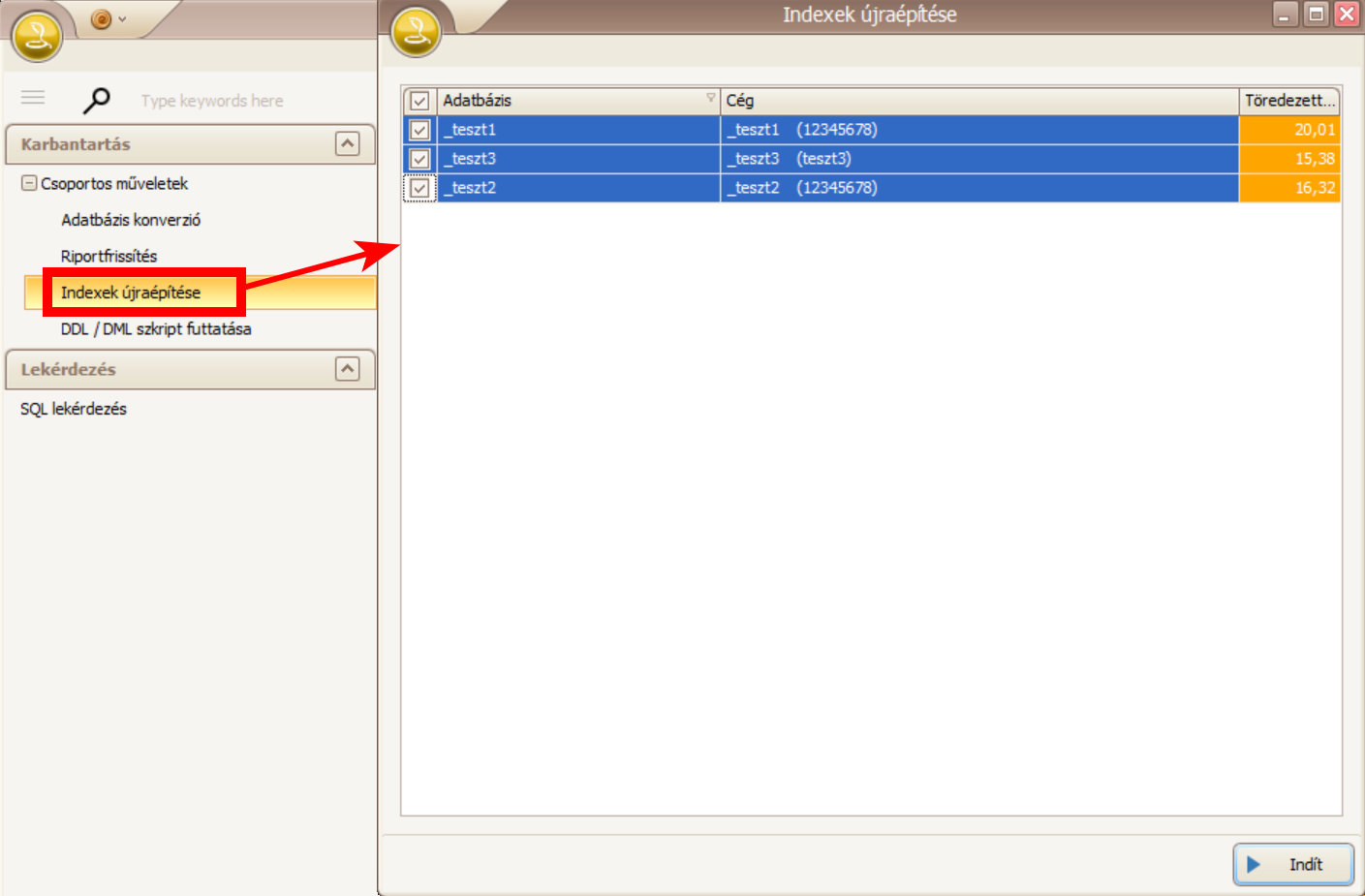
-
Nyomjuk meg az [Indít] gombot
- A program kijelzi a folyamatot, mely adatbázis indexeit építi újra
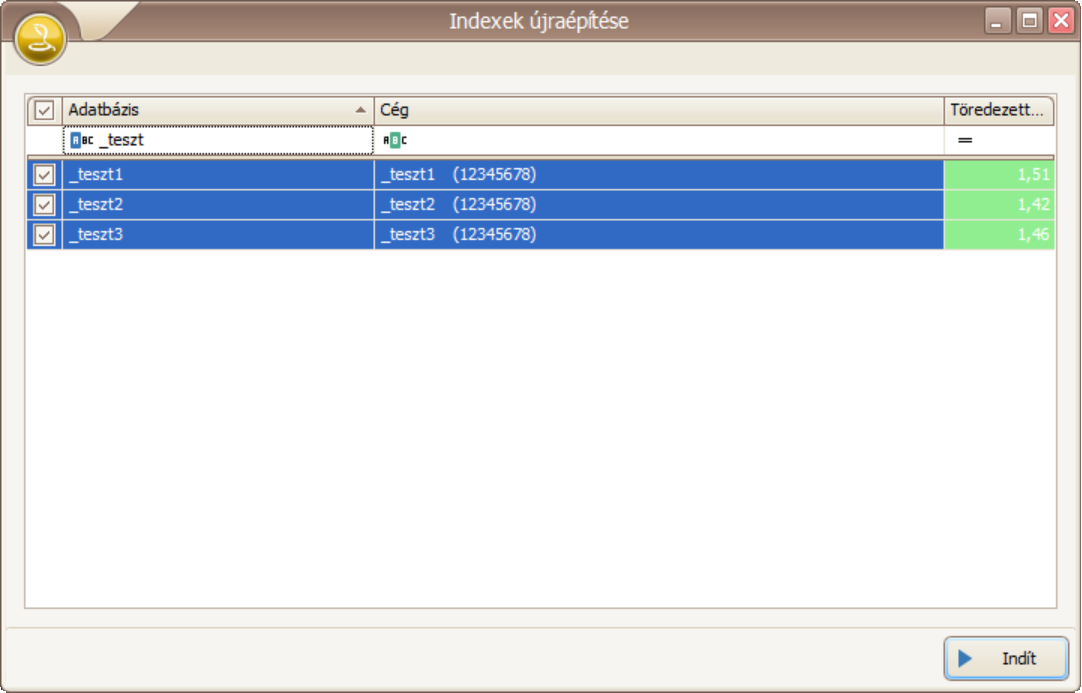
- Végül tájékoztat a sikeres index újraépítésről és frissül is az ablak, rögtön látható, hogy az indexek töredezettsége zöld színre váltott, vagyis alacsony lett:
DDL / DML Script futtatása
A menüpontban futtathatók az adatbázis szerkezetét (pl. új táblák létrehozása, meglévők törlése vagy módosítása) és a táblák tartalmát (új rekordok beszúrása/módosítása/törlése) módosító SQL scriptek. Kifejezetten szakembereknek szánt funkció.
SQL lekérdezés
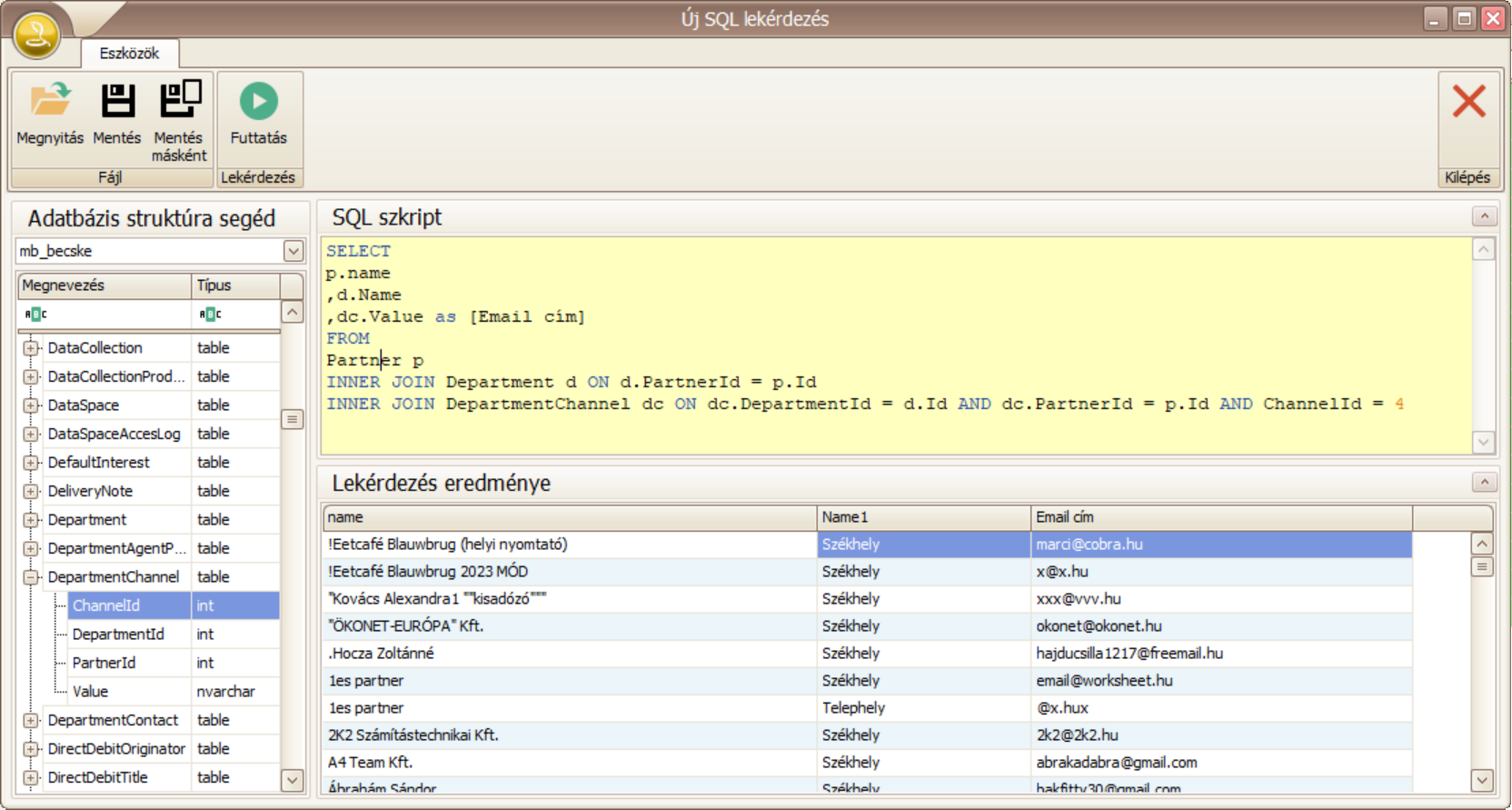
Kifejezetten SQL lekérdezések írására alkalmas ablak. Az ablak jobb oldalán az adatbázis struktúra segédben választhatjuk ki az adatbázist, melyre futtatni kívánjuk azt. A Táblák ill. a mezők nevei dragn’drop módszerrel behúzhatók az SQL szkript szöveg boxba. Emellett lehetőség van már megírt SQL lekérdezés megnyitására ill. az általunk írt lekérdezés mentésére is.
Új adatbázis létrehozása
Amennyiben a szerveren új adatbázist kívánunk létrehozni, akkor:
- A főképernyőn nyomjuk meg a az [Új adat] gombot
- A megjelenő képernyőn adjuk meg a cégnevet és új adatbázis nevét. Az adatbázis neve ne tartalmazzon kölönleges karaktereket és ékezetes betűket. A Nyelvi beállításokat és az adatbázis verziót csak indokolt esetben változtassuk meg:
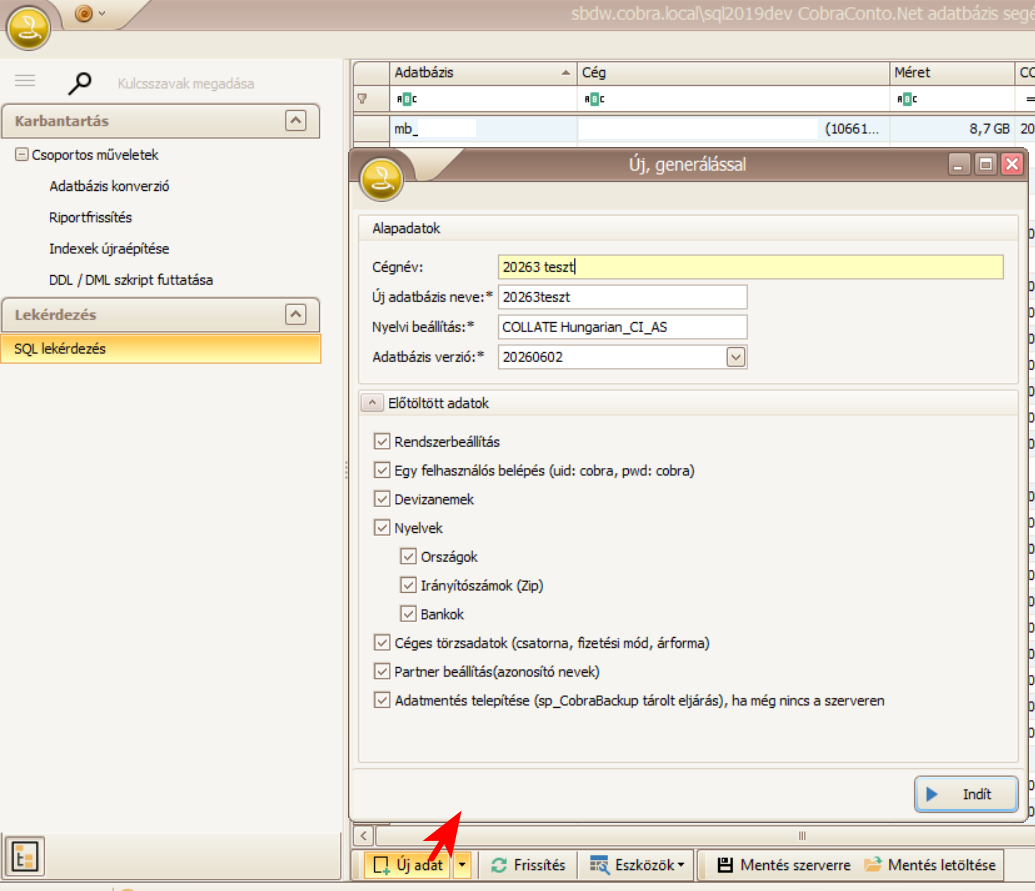
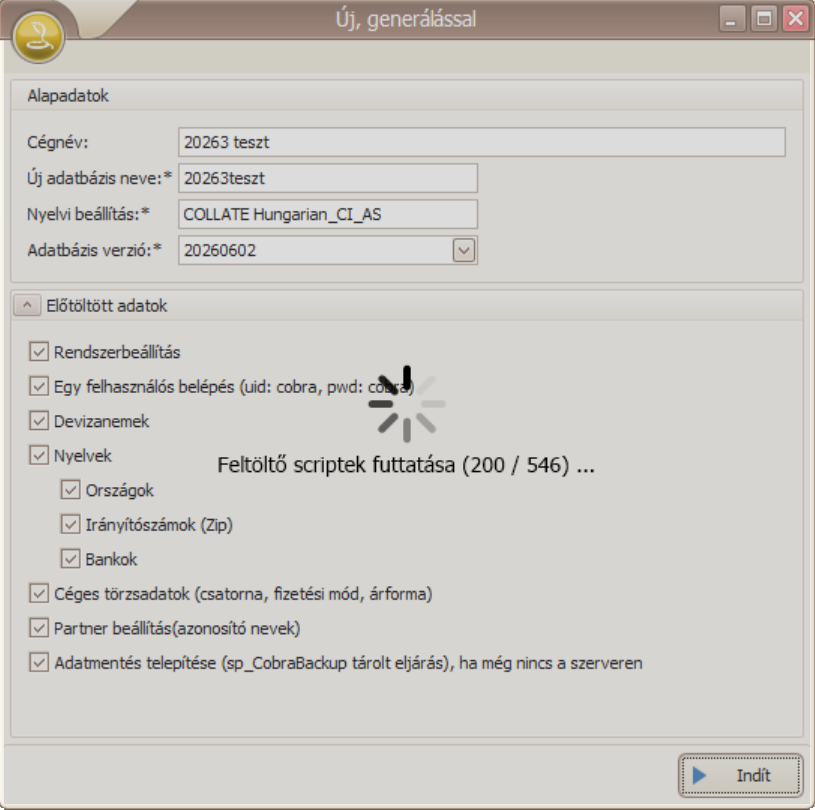
Amennyiben biztonsági okokból nem szeretnénk hogy egy alap cobra / cobra felhasználó létrejöjjön, vegyük ki a pipát az Egy felhasználós belépés elől. Ekkor viszont a Cobra.Admin programban rögzítenünk kell az új céget használó usereket. - Az [Indít] gomb hatására létrejön az adatbázis és lefutnak a feltöltő scriptek és a revíziók:
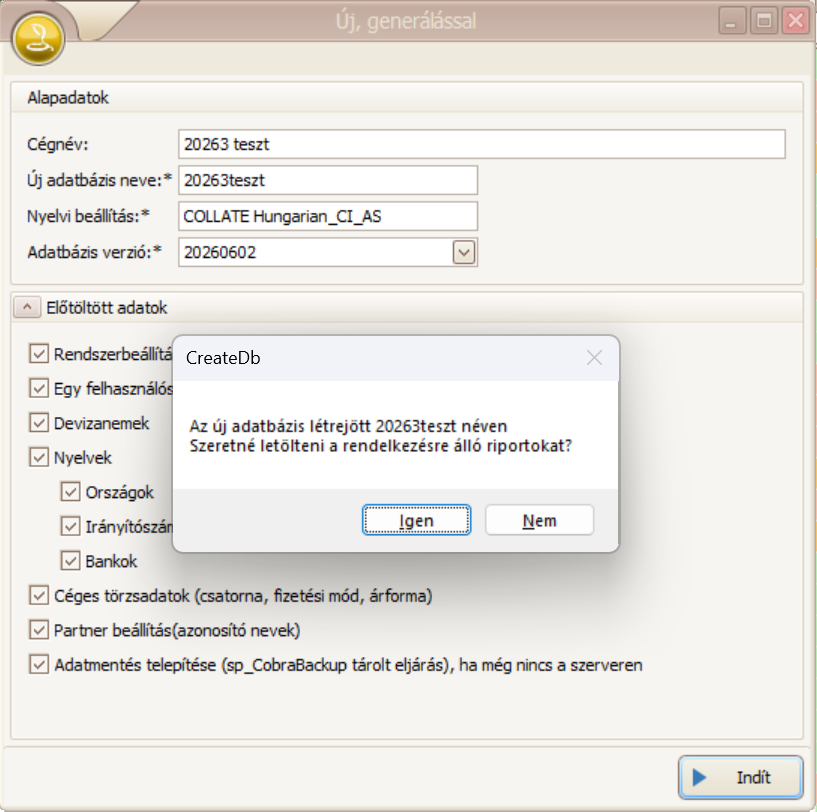
- A sikeres létrehozás után megkérdezi a program, hogy szeretnénk-e letölteni a rendelkezésre álló riportokat:
- Az [Igen] gombot megnyomva 75 alapértelmezett riport betöltésre kerül az adatbázisba. További riportokat az Admin program használatával tölthetünk le szükség szerint.
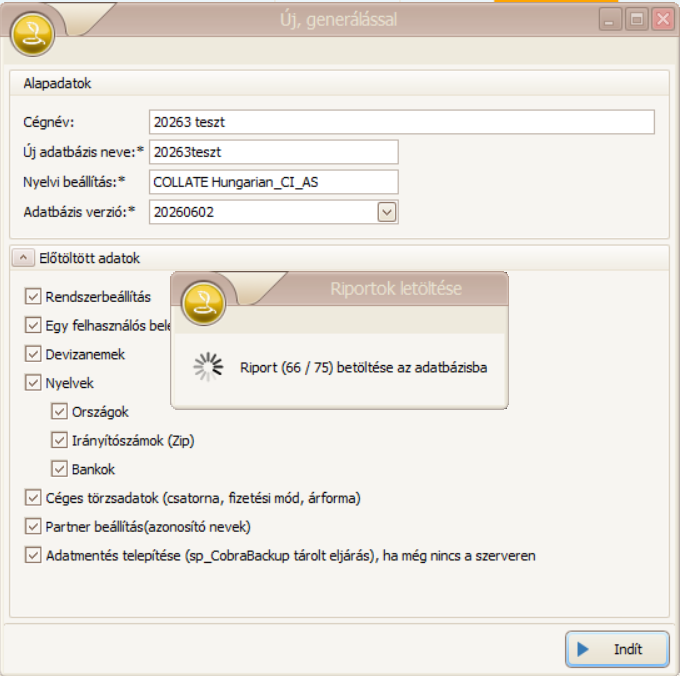
- Ennek végeztével az ablak bezáródik, végeztünk az adatbázis létrehozásával.
Új adatbázis létrehozása másolással
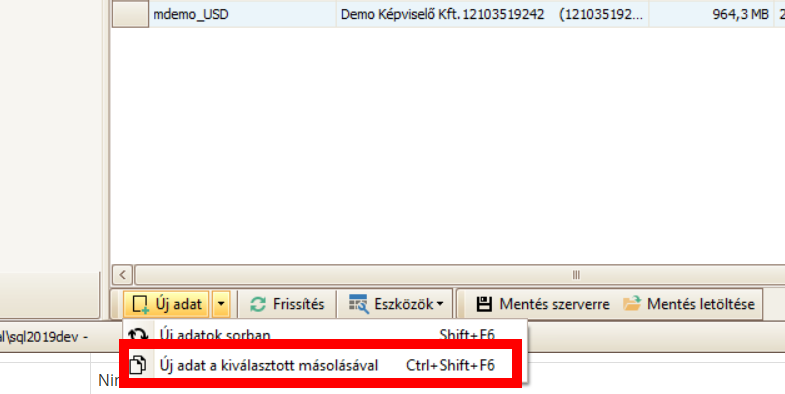
Amennyiben egy már meglévő adatbázist szeretnénk másolni, majd használni, a főképernyőn jelöljük ki a másolandó céget, majd kattintsunk az [Új adat] gomb lenyitására, majd válasszuk az Új adat a kiválasztott másolásával funkciót:
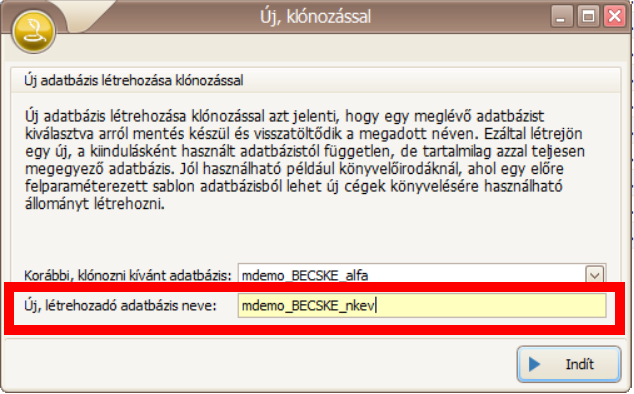
Ekkor egy egyszerű ablakon kizárólag a új, létrehozandó adatbázis nevét kell megadnunk:
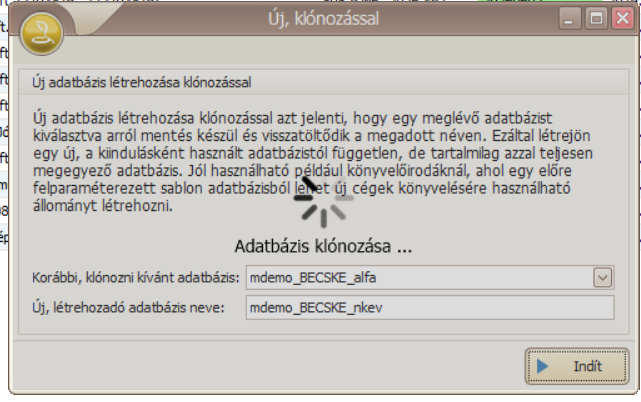
Majd nyomjuk meg az [Indít] gombot. Ennek hatására elindul az adatbázis klónozása, és létrejön a másolt adatbázissal tartalmilag teljesen egyező adatbázis:
Adatbázis mentés
Mivel létfontosságú, hogy rendelkezzen mentéssel a használt adatbázisokról, ezért ennek menetét külön kiemelt bejegyzésben tárgyaljuk.