














Cobra Collector Mobile adatgyűjtő program

Tartalomjegyzék
A CobraConto.Net 2026.3-as változatával párhuzamosan jelent meg az Androidos telefonokra és Zebra ill. Datalogic Android adatgyűjtőkre telepíthető Cobra Collector Mobile applikáció. Az applikáció célja vonalkódolvasással raktári bizonylatokra, beszerzési vagy értékesítési teljesítésekre betölthető cikklistákat összeállítani.
Az Androidos Cobra Collector Mobile használatához nincs szükség kábelre, a termékadatok és a gyűjtött listák szinkronizációja web-alapon (wifin / mobilneten) történik, helyi hálózaton (helyi raktárak) vagy akár interneten keresztül.
Előfeltételek
- minimum Android 8.1 Oreo verzióval rendelkező mobiltelefon kamerával vagy Zebra ill. Datalogic androidos adatgyűjtő
- céges szerver (vagy annak kinevezett számítógép) minimum Windows Server 2012 R2 / WIN10 operációs rendszerrel: IIS és ASP.NET Core Runtime 8.0.29 Hosting Bundle
- “Adatgyűjtő kapcsolat” licence vásárlás a meglévő CobraConto.Net licence bővítéseként
- az androidos telefonra telepíteni a https://ftp.cobra.hu/install/mobile/collector/release/hu.cobra.Collector.Mobile-Signed.apk fájlból a programot
- A Zebra adatgyűjtőre optimalizált változatozat a https://ftp.cobra.hu/install/mobile/collector/release/hu.cobra.Collector.Zebra-Signed.apk címről tölthetjük le
- A Datalogic androidos adatgyűjtőre optimalizált változatot a https://ftp.cobra.hu/install/mobile/collector/release/hu.cobra.Collector.Datalogic-Signed.apk útvonalról tölthetjük le
A szerver oldal telepítéséhez érdemes Cobra konzulenssel végeztetni, adott esetben (pl. VPN beállítások) a rendszergazdára is szükség lehet.
Kapcsolat beállítások
Ha a szerver oldali telepítés és paraméterezés megtörtént:
- A Cobra.Admin alkalmazásban a Gép – Gép kommunikáció / API kulcsok menüpont alatt legalább egy API kulcs létrehozása:
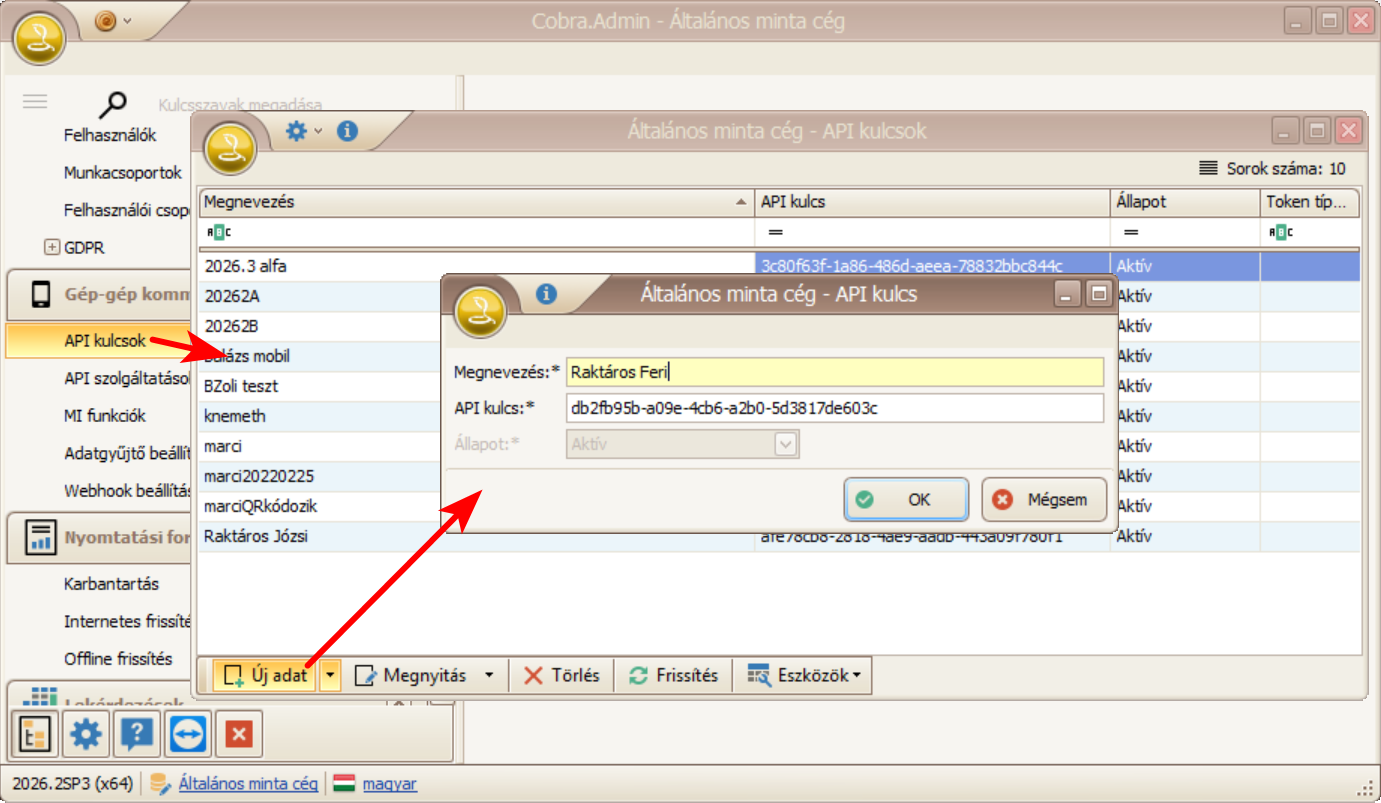
Több eszköz esetén érdemes mindegyiknek külön API kulcsot generálni, mert később az adatok beolvasásakor a CobraConto.Net programban könnyű lesz azonosítani, ki készítette az adatgyűjtést. - Kitölteni az androidos programban a Kapcsolat menüpont alatt a kapcsolódáshoz és az adatok kezeléséhez szükséges információkat:
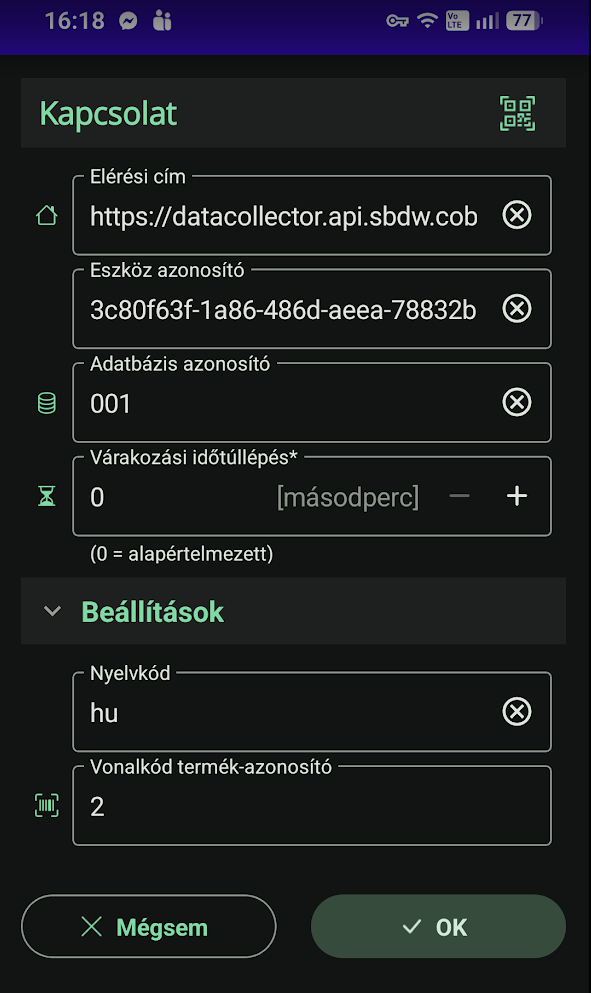
Ennek legegyszerűbb módja az Admin programon belül a Gép – Gép kommunikáció / Adatgyűjtő beállítások alatt kitölteni az adatokat:
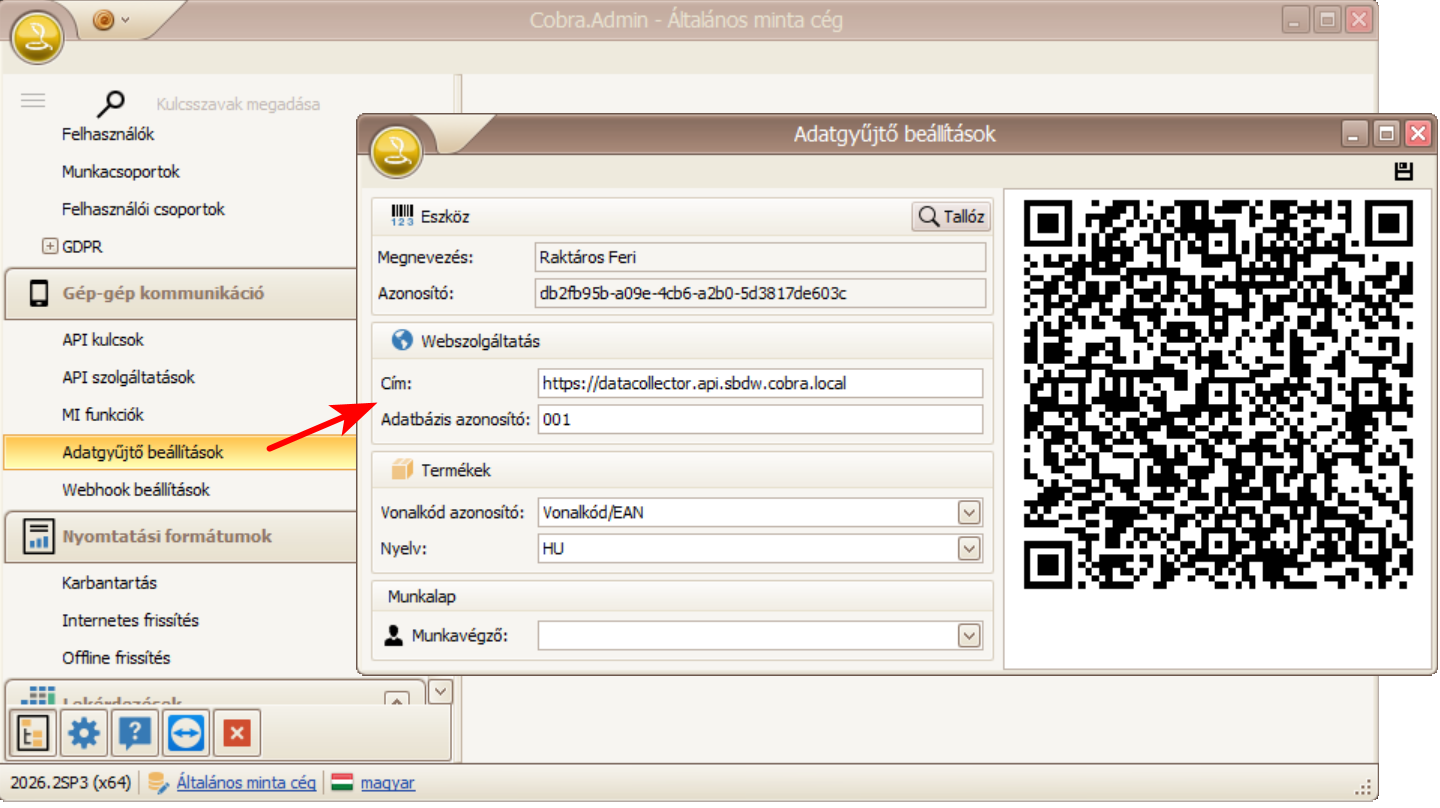
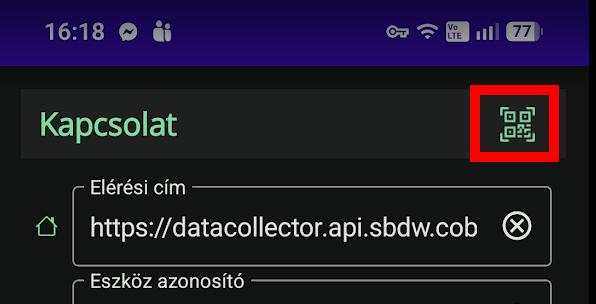
Majd a Kapcsolat jobb felső QR kód ikonját megnyomva elindítani a QR kód olvasást, mely sikeres beolvasás esetén kitölti a mezőket:
Általános beállítások
Ezen menüpontban lehetséges további beállítások megadása:
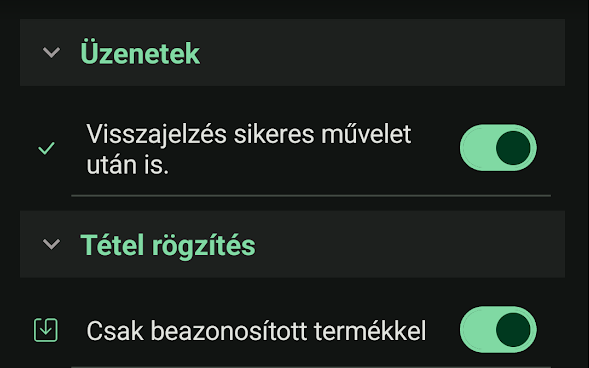
- kikapcsolhatjuk, hogy sikeres művelet után ne kapjunk külön visszajelzést
- csak beazonosított terméket lehessen rögzíteni: ha be van kapcsolva, mindenképp szükség lesz a Terméktörzs letöltése funkcióval leszedni a beállított azonosítóval rendelkező cikkeket helybe az applikáció adatbázisába
- keresési karakterek száma
- lapozóméret
Terméktörzs letöltése
Amennyiben először vesszük használatba a programot, akkor a Terméktörzs letöltése menüpont alatt a [Letöltés] gomb az összes olyan terméket letölti az applikáció helyi adatbázisába a [Letöltés] gomb megnyomására:
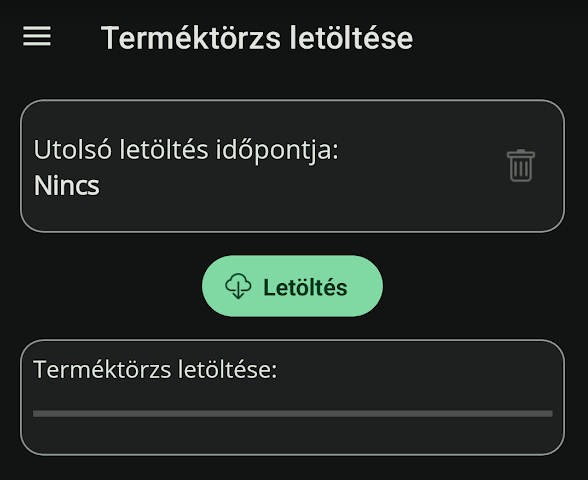
Amennyiben változik a terméktörzs (új cikk, új vonalkód, változott termékadat) a letöltést szükséges megismételni, de csak a változott / új cikkek fognak ekkor letöltésre kerülni.
Tételek rögzítése
Az applikáció Tételek menüpontjában kattintsunk a jobb alsó sarokban található beolvasás ikonra:
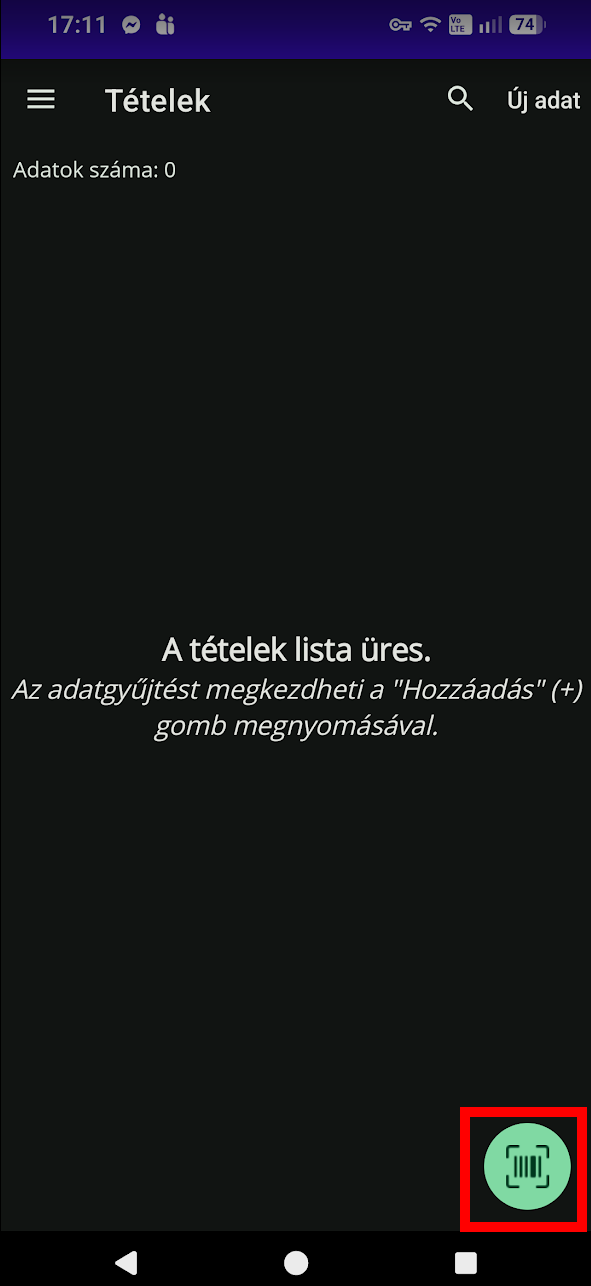
Ennek hatására elindul az eszköz kameráját használó vonalkód olvasás. A piros pontot irányítsuk az olvasandó vonalkódra.
Egyszerű vonalkódok rögzítése
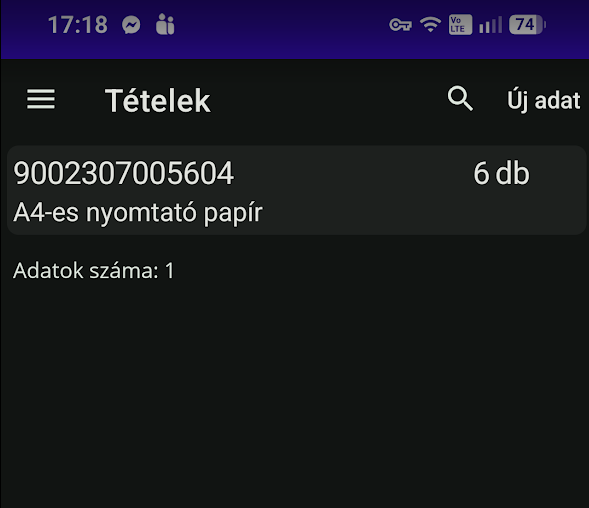
Amennyiben a cikkünk nem rendelkezik külön azonosítóval (sorozatszáma, SARZS vagy lejárati dátum) a sikeres beolvasás után annak mennyiségét adhatjuk még meg:
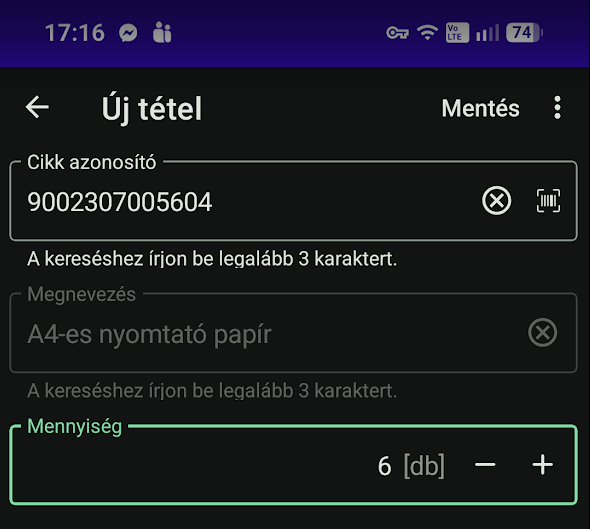
Majd a jobb felső Mentés szövegre (világos módban pipa ikonra) kattintva tárolhatjuk azt a listánkra. Ezzel az applikáció visszatér a Tételek listájába, ahol már láthatjuk az imént beolvasott tételt:
Sarzsos cikkek rögzítése
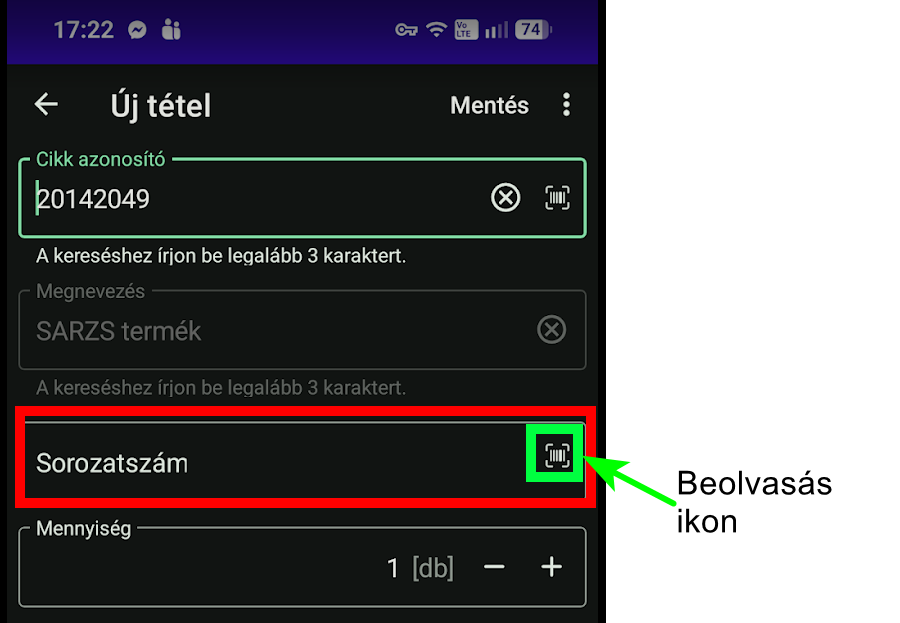
Amennyiben a beolvasott cikk SARZS azonosítású, azt meg kell adni a beolvasás során. Az applikáció automatikusan felismeri, hogy ilyen cikkről van szó, és megjelenít egy Sorozatszám mezőt, ahova vagy kódolvasással a jobb oldali ikonnal, vagy kézzel adjuk meg a SARZS számot:
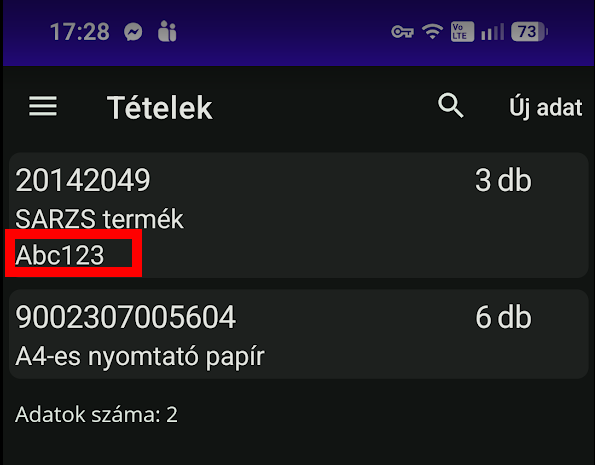
 Ezek után szintén mód van a mennyiség megadására, majd a tétel mentésére. A tételek listájába visszatérve ilyen tételnél látszik a megadott SARZS szám is:
Sorozatszámos termékek rögzítése csoportosan
Sorozatszámos termékeket rögzítve nem szükséges külön tételeket egyenként felvinni kezdve a cikk azonosítással, majd a sorozatszám megadásával, hanem egy tétel rögzítés során is elvégezhetjük ezt. Ehhez az ilyen termék vonalkódjának beolvasása után kapcsoljuk be a Csoportos rögzítés funkciót, ennek hatására egymás alatt több sorozatszám is rögzíthető lesz:
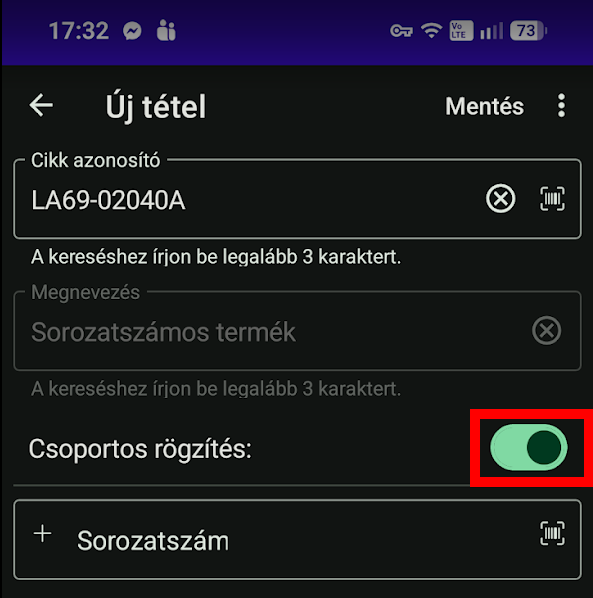
Minden sikeres sorozatszám beolvasás után újabb üres mező fog megjelenni az újabb sorozatszám rögzítéséhez:
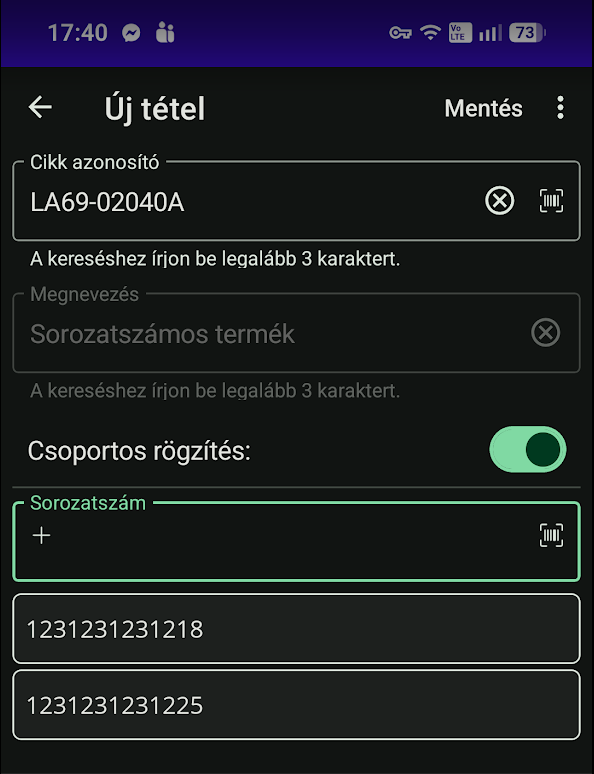
Amennyiben rögzítettük az összes kívánt sorozatszámot, a Mentés hatására annyi tétel fog a listára kerülni, ahány sorozatszámot megadtunk a csoportos rögzítés során.
Tételek feltöltése
Amennyiben minden tételt rögzítettünk a listánkra, melyet mozgatni szeretnénk, a Tételek feltöltése menüpontba belépve, töltsük ki a Hivatkozás mezőt valamely megnevezéssel, majd kattintsunk a [Feltöltés] gombra. Sikeres feltöltés esetén a tételek listája kiürül és a listát célunknak megfelelően beolvashatjuk a CobraConto.Net program készletmozgására, szállítólevélre, beszerzési vagy teljesítési igazolására. Példa raktári szállítólevél feltöltésére:
- Kezdjük meg az új szállítólevél rögzítését
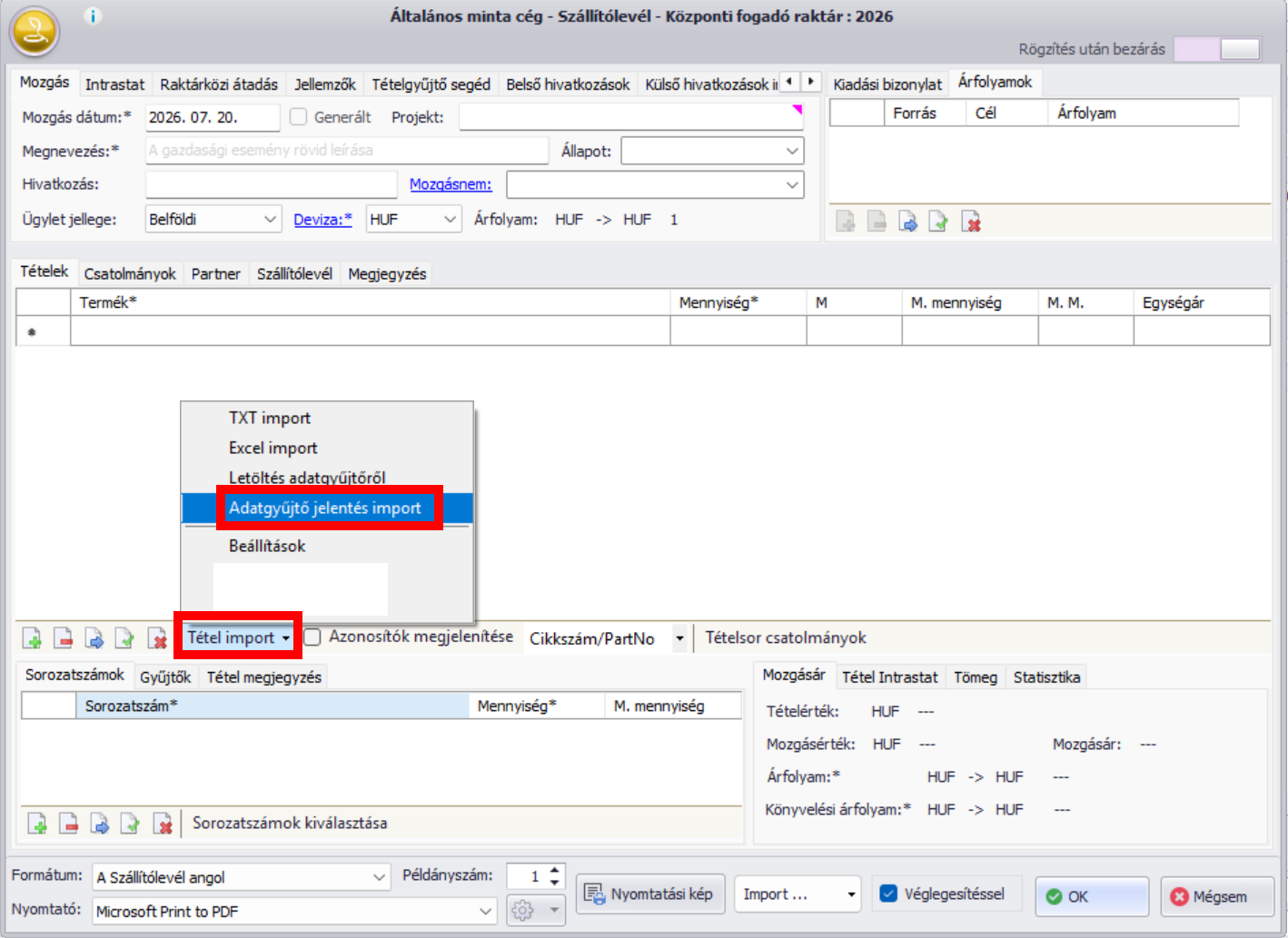
- A Tételek fülön válasszuk a Tétel import legördülőből az Adatgyűjtő jelentés import opciót:
- Ennek hatására megjelennek az aktív, tehát még nem beolvasott listák:
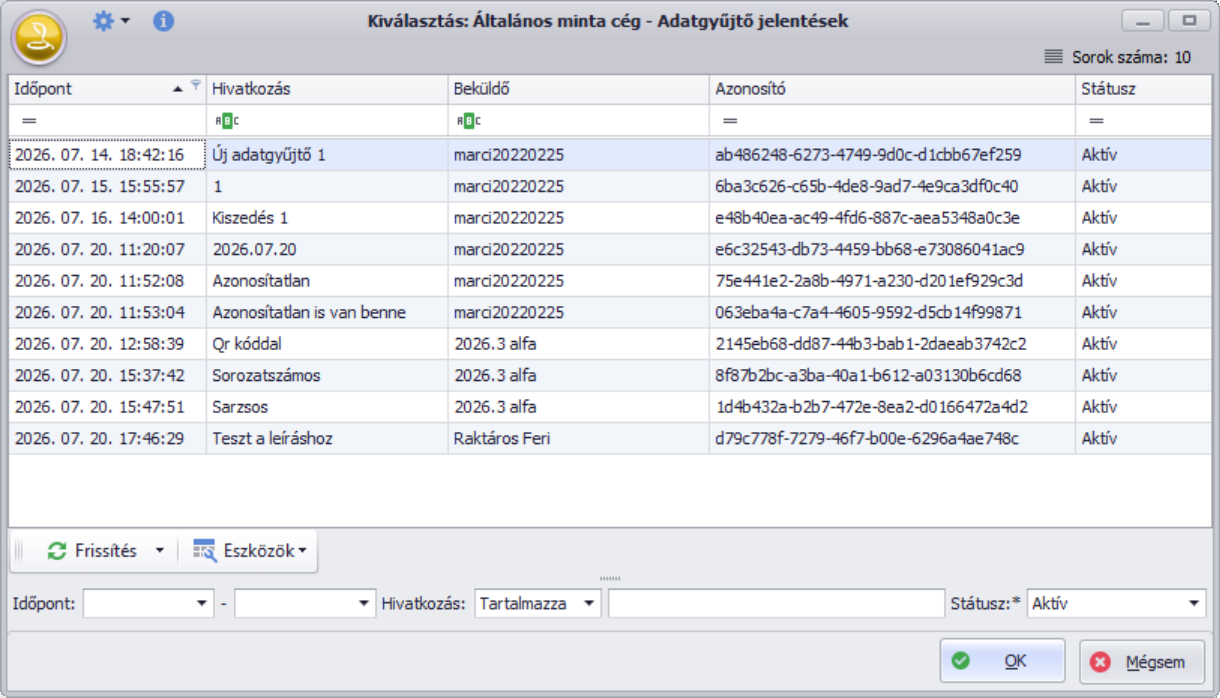
- Válasszuk ki a kívántat
- A következő ablakban megjelenik a lista tartalma:
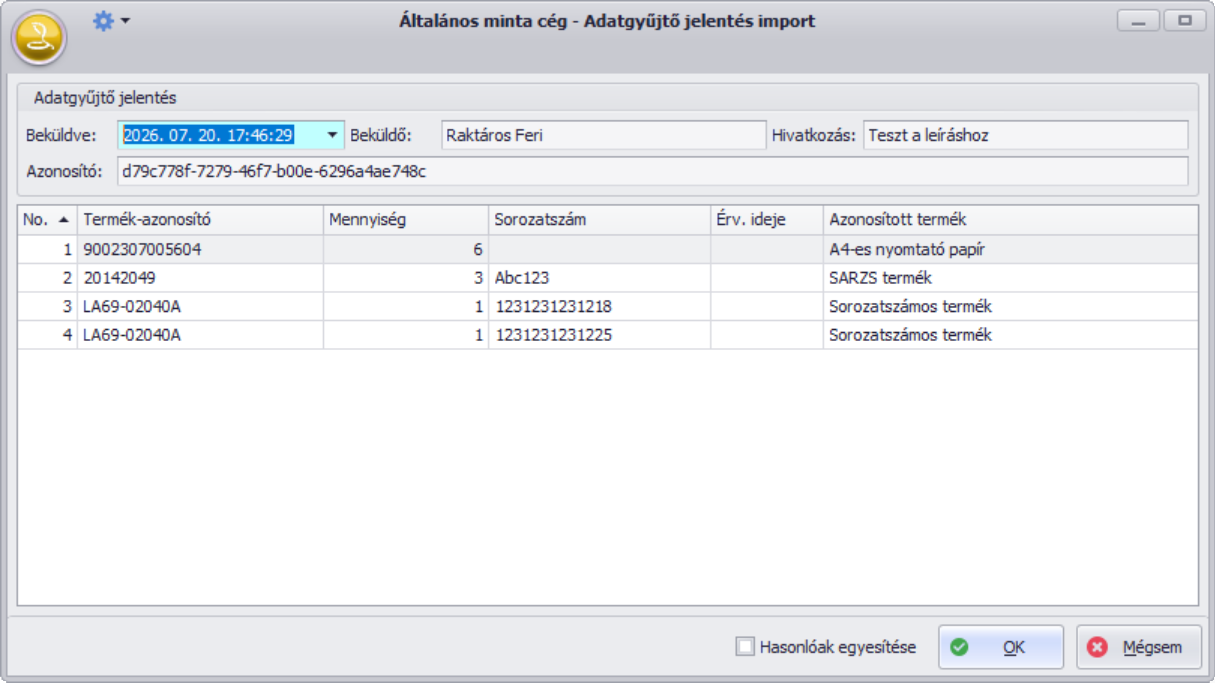
- Az [OK] gombbal a tételek a szállítólevélre kerülnek:
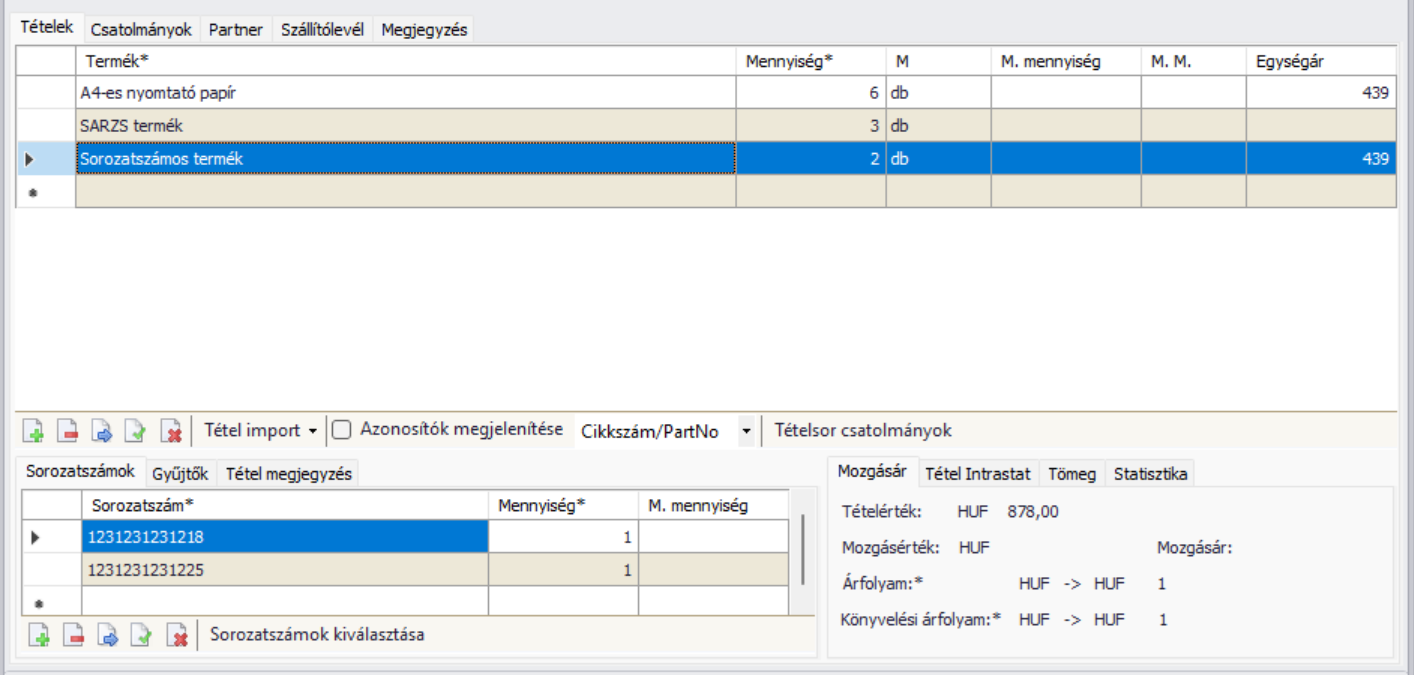
- Ezzel ez a gyűjtés már Törölt státuszba kerül, nehogy véletlenül duplán kerüljön feldolgozásra.