













Adatletöltés a NAV Online Számla rendszerből

Tartalomjegyzék
Előfeltételek
- Minimum a CobraConto.Net 2021.1 verzió használata
- Internetkapcsolat
- Technikai felhasználó hitelesítési adatainak megadása a Számlakészítés / Online Számla Rendszer / Karbantartás / Beállítások menüpont alatt. Hitelesítés nélkül lekérdezést sem enged a NAV. Akkor sem, ha az adott adatbázisból Ön nem állít ki számlát, csak könyvelésre használja.
Bejövő számlák letöltése egyenként
- A szokásos módon indítsa el egy új Bejövő számla rögzítését a Pénzügy / Bejövő számlák / Véglegesített (vagy Előkészített) számlák ablakból
- Töltse ki a Bizonylatszámot a kis és nagybetűkre is figyelve. A NAV számla lekérdezések (kimenő/bejövő) kis-nagybetű-érzékenyek! A NAV nem ad választ, ha nem kis-nagybetű szerint is pontos bizonylatszámot adunk meg!

- Válassza ki a szállító partnert. A partner adószámának élő, helyes adatnak kell lennie. A NAV számla lekérdezések (kimenő/bejövő) adószám (törzsszám) alapján tudnak adatot keresni! A NAV nem ad választ, ha hibás a megadott adószám!

- Kattinson a bal alsó [Import] gombra és válassza a Letöltés a NAV rendszeréből opciót:

- A megjelenő ablakon előtöltésre kerülnek a bizonylaton megadott bizonylatszám és partner adószám adatok.
Önnek azt kell eldöntenie, hogy:
– a számlát tételenként vagy ÁFA kulcsonként összesítve kívánja rögzíteni: a rádiógombbal kiválasztani a megfelelőt
– rögzítsen-e a program alapértelmezett ÁFA típust a sorokhoz: a legördülő menüből tud választani
– rögzítsen-e a program alapértelmezett kontírszámot a sorokhoz: beírással, F9-el vagy a nagyító ikonra kattintva tud választani
- Tételes módot választva a szállító által kiállított számla minden tételsorát külön rögzíti a program, melyeket Ön természetesen tovább tud szerkeszteni tételenként és kiegészítő adatokkal (pl. gyűjtőkkel) ellátni:

- ÁFA összesítő módot választva a program ÁFA kulcsonként összesíti a számlán szereplő sorokat, és így rögzíti azt. Természetesen ez esetben is a rögzítő feladata ellenőrizni a helyes ÁFA típus – ÁFA kulcs párokat, a kontírszámokat illetve kiegészítő adatokkal (pl. gyűjtőkkel) ellátni ezeket:

- Tételes módot választva a szállító által kiállított számla minden tételsorát külön rögzíti a program, melyeket Ön természetesen tovább tud szerkeszteni tételenként és kiegészítő adatokkal (pl. gyűjtőkkel) ellátni:
- Figyelem! Sikeres letöltés esetén is szükséges ellenőrizni az adatok helyességét! Mindig vesse össze a rögzítendő számla bruttó / nettó / áfa összegét a szállítótól kapott papíron / PDF-en kapott számlával, mert adatrögzítési és adatszolgáltatási hibák nem kizártak a NAV Online Számla Rendszerben sem.
Továbbá az sem garantált, hogy az Ön ÁFA kulcs törzsében megtalálható a szállító által közölt ÁFA eset. - Amennyiben “A keresett számla nem található a NAV Online Számla rendszerben.” üzenetet kapja, ellenőrizze a számla bizonylatszámának ill. a kibocsátó adószámának helyességét a kis-nagybetűkre is ügyelve:

Kimenő számlák letöltése egyenként
- A szokásos módon indítsa el egy új Kimenő számla rögzítését a Pénzügy / Kimenő számlák / Véglegesített (vagy Előkészített) számlák ablakból
- Töltse ki a Bizonylatszámot a kis és nagybetűkre is figyelve. A NAV számla lekérdezések (kimenő/bejövő) kis-nagybetű-érzékenyek! A NAV nem ad választ, ha nem kis-nagybetű szerint is pontos bizonylatszámot adunk meg!

- Kattinson a bal alsó [Import] gombra és válassza a Letöltés a NAV rendszeréből opciót:

- A megjelenő ablakon előtöltésre kerülnek a bizonylaton megadott bizonylatszám és a kiállító adószám adatok.
Önnek azt kell eldöntenie, hogy:
– a számlát tételenként vagy ÁFA kulcsonként összesítve kívánja rögzíteni: a rádiógombbal kiválasztani a megfelelőt
– rögzítsen-e a program alapértelmezett ÁFA típust a sorokhoz: a legördülő menüből tud választani
– rögzítsen-e a program alapértelmezett kontírszámot a sorokhoz: beírással, F9-el vagy a nagyító ikonra kattintva tud választani
- Tételes módot választva a szállító által kiállított számla minden tételsorát külön rögzíti a program, melyeket Ön természetesen tovább tud szerkeszteni tételenként és kiegészítő adatokkal (pl. gyűjtőkkel) ellátnii:

- ÁFA összesítő módot választva a program ÁFA kulcsonként összesíti a számlán szereplő sorokat, és így rögzíti azt. Természetesen ez esetben is a rögzítő feladata ÁFA típussal, kontírszámokkal és gyűjtőkkel ellátni ezeket:

- Tételes módot választva a szállító által kiállított számla minden tételsorát külön rögzíti a program, melyeket Ön természetesen tovább tud szerkeszteni tételenként és kiegészítő adatokkal (pl. gyűjtőkkel) ellátnii:
- Figyelem! Sikeres letöltés esetén is szükséges ellenőrizni az adatok helyességét! Mindig vesse össze a rögzítendő számla bruttó / nettó / áfa összegét a kiállító papíron / PDF-en szereplő számlájával, mert adatrögzítési és adatszolgáltatási hibák nem kizártak a NAV Online Számla Rendszerben sem.
Továbbá az sem garantált, hogy az Ön ÁFA kulcs törzsében megtalálható a szállító által közölt ÁFA eset. - Amennyiben “A keresett számla nem található a NAV Online Számla rendszerben.” üzenetet kapja, ellenőrizze a számla bizonylatszámának ill. a kibocsátó adószámának helyességét a kis-nagybetűkre is ügyelve:

- A vevő partner azonosítása a NAV-tól letöltött kimenő számlán szereplő adószámmal történik. Amennyiben letöltés után üres a partner mező, az Ön adatbázisában nincs rögzítve a partner vagy az adószám (a NAV által visszadott formátumban) a partnerhez:

Bejövő számlák letöltése csoportosan
Összefoglaló
Menüpont: Pénzügy / Bejövő számlák / Bejövő számlák letöltése
Speciális funkció a bejövő számlák letöltésére a NAV rendszeréből, mely a NAV által biztosított queryInvoiceDigest lekérdezést használja.
A válasz nem tartalmazza a számlák összes üzleti adatát, hanem csak egy kivonatot (digest-et). Amikor szükség van a listában szereplő valamely számla teljes adattartalmára, úgy azt a számlaszám birtokában a queryInvoiceData operációban kérdezi le.
A funkció egyaránt szolgál az új, tehát még nem rögzített számlák könyvelésére és a már rögzített számlák főbb adatainak ellenőrzésére a NAV-tól letöltött adatok alapján.
Használat
1. A Letöltés csoportban a NAV által meghatározott szűrők adhatók meg:

Az időszak a számla keltére, vagy a NAV rendszerében a feldolgozás időpontjára vonatkozhat. Sajnos egyelőre teljesítési dátumra való szűrést a NAV nem tesz lehetővé.
A Tól* dátum megadása kötelező, az -ig dátum üresen hagyható, ekkor a maximálisan megengedett 35 napos időszak számláit töltjük le.
További szűrési lehetőség a partner (számla kibocsátó) adószáma, ill. a számla devizaneme.
2. Az Importálás szekcióban a cél Adóév kötelző, az Állomány opcionális. Hiányában számlánként rákérdez a rendszer a cél szállító naplóra. A Véglegesítéssel kapcsoló azt szabályozza, hogy az egyenként megnyitott számlarögzítő ablakon ez a kapcsoló hogyan álljon:

3. A Feldolgozás beállítások az egyenként megnyitott bejövő számla rögzítő ablakon szereplő adatok előtöltését határozzák meg.

A Mód-al szabályozható, hogy a letöltött számla tételei egyenként vagy ÁFA kulcsonkként összesítve kerüljenek rögzítésre.
Az ÁFA típus legördülőben az Importálás szekcióban megadott Adóévhez tartozó ÁFA típusok közül választhatunk, ez kerül minden sorba előtöltésre.
A Kontír mezőben az Importálás szekcióban megadott Adóévhez tartozó kontírszámok közül tallózhatunk, ez kerül minden sorba előtöltésre.
Ezen feldolgozási adatok természetesen akár számlánként változtathatóak, vagy akár törölhetőek is.
A kötelező szűrők megadása után a [Frissítés] gomb megnyomásával elindul a számlafej adatok letöltése és megjelenik a számlák listája a táblázatban:

A számlák táblázata a következő oszlopokat tartalmazza:
- Kelt: a számla kelte
- Bizonylatszáma: a számla bizonylatszáma
- M: Művelet, mely az alábbi 3 érték egyike lehet:
| Ikon | Művelet | Magyarázat |
|
|
CREATE | Új számlát hozott létre a kiállító |
|
|
STORNO | A kiállító egy korábbi számla érvénytelenítését hozta létre, vagyis sztornó számlát |
|
|
MODIFY | A kiállító egy korábbi számla módosítását hozta létre, vagy módosító okiratot |


- Feldolgozva: az a dátum, mely napon a NAV feldolgozta a számlát. Amennyiben az adatszolgáltató késett az adat szolgáltatással ez akár több nappal is eltérhet a Kelt dátumtól!
- Adószám: a kiállító adószámánának törzsszáma
- Kiállító neve, ahogy az adatszolgáltatásban szerepel
- Dev.: a számla deviza neme
- Nettó: a számla nettó végösszege a számla eredeti devizanemében
- ÁFA: a számla ÁFA tartalma a számla eredeti devizanemében
- V: amennyiben a számla megtalálható már a rögzített bejövő számlák között, annak állapotát mutatja. Az
 ikon véglegesített számlát jelent.
 - S: Státusz, mely a már rögzített számlákkal való összevetés eredményét mutatja. A rögzített bejövő számlák összekapcsolása a letöltött számlákkal adószám ÉS bizonylatszám alapján történik. Tehát az mező ellenőrzésre is szolgál:
Ikon Megnevezés Magyarázat A [Megnyitás] gomb funkciója 
Nem található A letöltött számla nem található a rögzített bejövő számlák között, tehát újként tudjuk rögzíteni. Új számlát hoz létre, lekérdezi a részletes adatait, majd előtölti a rögzítő ablakot, amit megjelenít. 
Megtalálható A számla előkészítettként már megtalálható és nincs eltérés a számlafej adatokban a rögzített és a NAV-tól letöltött adatok közt. Az előkészített számlát nyitja meg, nem új számla rögzítését indítja. 
Összeg eltérés A NAV-tól letöltött (a Nettó ill. az ÁFA oszlopkban meg is jelenített) összegek eltérnek a már rögzített számla Nettó vagy ÁFA oszlopától A már rögzített számlát nyitja meg, hogy azt javíthassuk, ha szükségesnek látjuk. 
Devizanem eltérés A NAV-tól letöltött számla devizája eltér a már rögzített számla devizanemétől. A már rögzített számlát nyitja meg, hogy azt javíthassuk, ha szükségesnek látjuk. 
Többször szerepel A NAV-tól letöltöt számla már többször is szerepel a rögzített számlák között. Lehetséges, hogy egyszer előkészítettként, egyszer véglegesítettként. Új számlát hoz létre, lekérdezi a részletes adatait, majd előtölti a rögzítő ablakot, amit megjelenít. 
Művelet eltérés A NAV operáció eltér a programban rögzített számla típusától. Például Alapszámla-ként van rögzítve egy módosító okiratként jelentett számla. A már rögzített számlát nyitja meg, hogy azt javíthassuk, ha szükségesnek látjuk.
Az olyan számlákat, melyeket a könyvelésben már rögzítettünk, és a fő paraméterei (összegek, devizanem) tekintetében egyezés mutatkozik, a rendszer már nem jeleníti meg, ilyenformán a feldolgozás előrehaladtával a lista egyre fogy.
A [Megnyitás] gomb hatására megnyitott számlarögzítő abalakon minden kézi művelet elvégezhető, mint a számla kézzel való rögzítése során:

Csoportos rögzítés
A 2025.2-es programverziótól kezdve mind a bejövő, mind a kimenő számlákat rögzíthetjük csoportosan is kijelölés alapján. A számlák táblázat első oszlopában egyesével válogatva pipálhatunk:

vagy a fejlécnél elhelyezkedő általános pipával minden számlát egyszerre jelölhetünk ki csoportos rögzítésre:

Ezután a táblázat alján taláható [Csoportos rögzítés] gombbal indíthatjuk a műveletet, mely a fent megadott importálási (melyik naplóba és véglegesítve kérjük-e) és feldolgozási szabályoknak (ÁFA és kontír adatok) megfelelően rögzíti a kijelölt számlákat, ha a megerősítő kérdésre [OK]-t nyomunk:

A sikeres rögzítések után szintén kapunk tájékoztató ablakot:

Ezt leokézva a táblázatban a letöltött számlák státusza Megtalálható-ra fog váltani:

A rögzített számlák attól függően, hogy előkészítettként vagy véglegesítéssel kértük-e a rögzítésüket, a szokásos módon a megfelelő tallózó ablakban megtalálhatók lesznek további feldolgozás céljára.
Partner azonosítása
A szállító partner azonosítása a NAV-tól letöltött számlán szereplő adószám törzsszám szakaszával történik. Amennyiben letöltés után üres a partner mező, az Ön adatbázisában nincs rögzítve a partner vagy az adószám
Hiányzó (a Cobra adatbázisában az adó törzsszám alapján nem megtalálható) partner esetén is kitöltésre kerül azonban az Adószám mező, majd az [Új partner] gomb megnyomásának hatására a NAV-tól való partneradat letöltés ablakocska kerül kitöltésre az adószámmal:

Ezen az OK gomb megnyomása után a partner rögzítő ablak mini változáta a szokásos módon feltöltődik a NAV adatai alapján:

Ezen OK-t nyomva a partner rögzítésre kerül a törzsbe és a számla fejébe is:

Számlalánc kezelése
A kiállítónak sztornó vagy módosító okirat kiállítása esetén adatot kell szolgáltatni az eredeti számla sorszámáról is. Ezen eredeti bizonylatszám alapján a rendszer új számla előtöltésekor sztornó ill. módosító művelet esetén megpróbálja megtalálni a hivatkozott számlát a már rögzített számlák között. Amennyiben megtalálja, az Eredeti számla mezőt automatán kitölti a rögzítő helyett:

Kimenő számlák letöltése csoportosan
Összefoglaló
Menüpont: Pénzügy / Kimenő számlák / Kimenő számlák letöltése
Speciális funkció az adózó NAV regisztrációjával feladott kimenő számlák letöltésére a NAV rendszeréből, mely a NAV által biztosított queryInvoiceDigest lekérdezést használja.
A válasz nem tartalmazza a számlák összes üzleti adatát, hanem csak egy kivonatot (digest-et). Amikor szükség van a listában szereplő valamely számla teljes adattartalmára, úgy azt a számlaszám birtokában a queryInvoiceData operációban kérdezi le.
A funkció egyaránt szolgál az új, tehát még nem rögzített számlák könyvelésére és a már rögzített számlák főbb adatainak ellenőrzésére a NAV-tól letöltött adatok alapján.
Használat
1. A Letöltés csoportban a NAV által meghatározott szűrők adhatók meg:

Az időszak a számla keltére, vagy a NAV rendszerében a feldolgozás időpontjára vonatkozhat. Sajnos egyelőre teljesítési dátumra való szűrést a NAV nem tesz lehetővé.
A Tól* dátum megadása kötelező, az -ig dátum üresen hagyható, ekkor a maximálisan megengedett 35 napos időszak számláit töltjük le.
További szűrési lehetőség a partner (számla kibocsátó) adószáma, ill. a számla devizaneme.
2. Az Importálás szekcióban a cél Adóév kötelző, az Állomány opcionális. Hiányában számlánként rákérdez a rendszer a cél vevő naplóra. A Véglegesítéssel kapcsoló azt szabályozza, hogy az egyenként megnyitott számlarögzítő ablakon ez a kapcsoló hogyan álljon:

3. A Feldolgozás beállítások az egyenként megnyitott kimenő számla rögzítő ablakon szereplő adatok előtöltését határozzák meg.

A Mód-al szabályozható, hogy a letöltött számla tételei egyenként vagy ÁFA kulcsonkként összesítve kerüljenek rögzítésre.
Az ÁFA típus legördülőben az Importálás szekcióban megadott Adóévhez tartozó ÁFA típusok közül választhatunk, ez kerül minden sorba előtöltésre.
A Kontír mezőben az Importálás szekcióban megadott Adóévhez tartozó kontírszámok közül tallózhatunk, ez kerül minden sorba előtöltésre.
Ezen feldolgozási adatok természetesen akár számlánként változtathatóak, vagy akár törölhetőek is.
A kötelező szűrők megadása után a [Frissítés] gomb megnyomásával elindul a számlafej adatok letöltése és megjelenik a számlák listája a táblázatban:
A számlák táblázata a következő oszlopokat tartalmazza:
- Kelt: a számla kelte
- Bizonylatszáma: a számla bizonylatszáma
- M: Művelet, mely az alábbi 3 érték egyike lehet:
| Ikon | Művelet | Magyarázat |
|
|
CREATE | Új számlát hozott létre a kiállító |
|
|
STORNO | A kiállító egy korábbi számla érvénytelenítését hozta létre, vagyis sztornó számlát |
|
|
MODIFY | A kiállító egy korábbi számla módosítását hozta létre, vagy módosító okiratot |
- Feldolgozva: az a dátum, mely napon a NAV feldolgozta a számlát. Amennyiben az adatszolgáltató késett az adat szolgáltatással ez akár több nappal is eltérhet a Kelt dátumtól!
- Adószám: a számlát befoadó adószámánának törzsszáma
- Vevő neve, ahogy az adatszolgáltatásban szerepel
- Dev.: a számla deviza neme
- Nettó: a számla nettó végösszege a számla eredeti devizanemében
- ÁFA: a számla ÁFA tartalma a számla eredeti devizanemében
- V: amennyiben a számla megtalálható már a rögzített bejövő számlák között, annak állapotát mutatja. Az ikon véglegesített számlát jelent.
- S: Státusz, mely a már rögzített számlákkal való összevetés eredményét mutatja. A rögzített kimenő számlák összekapcsolása a letöltött számlákkal NAV tranzakció azonosító, ennek hiányában bizonylatszám alapján történik. Tehát az mező ellenőrzésre is szolgál:
Ikon Megnevezés Magyarázat A [Megnyitás] gomb funkciója Nem található A letöltött számla nem található a rögzített bejövő számlák között, tehát újként tudjuk rögzíteni. Új számlát hoz létre, lekérdezi a részletes adatait, majd előtölti a rögzítő ablakot, amit megjelenít. Megtalálható A számla előkészítettként már megtalálható és nincs eltérés a számlafej adatokban a rögzített és a NAV-tól letöltött adatok közt. Az előkészített számlát nyitja meg, nem új számla rögzítését indítja. Összeg eltérés A NAV-tól letöltött (a Nettó ill. az ÁFA oszlopkban meg is jelenített) összegek eltérnek a már rögzített számla Nettó vagy ÁFA oszlopától A már rögzített számlát nyitja meg, hogy azt javíthassuk, ha szükségesnek látjuk. Devizanem eltérés A NAV-tól letöltött számla devizája eltér a már rögzített számla devizanemétől. A már rögzített számlát nyitja meg, hogy azt javíthassuk, ha szükségesnek látjuk. Többször szerepel A NAV-tól letöltöt számla már többször is szerepel a rögzített számlák között. Lehetséges, hogy egyszer előkészítettként, egyszer véglegesítettként. Új számlát hoz létre, lekérdezi a részletes adatait, majd előtölti a rögzítő ablakot, amit megjelenít. Művelet eltérés A NAV operáció eltér a programban rögzített számla típusától. Például Alapszámla-ként van rögzítve egy módosító okiratként jelentett számla. A már rögzített számlát nyitja meg, hogy azt javíthassuk, ha szükségesnek látjuk.
Az olyan számlákat, melyeket a könyvelésben már rögzítettünk, és a fő paraméterei (összegek, devizanem) tekintetében egyezés mutatkozik, a rendszer már nem jeleníti meg, ilyenformán a feldolgozás előrehaladtával a lista egyre fogy.
A [Megnyitás] gomb hatására megnyitott számlarögzítő abalakon minden kézi művelet elvégezhető, mint a számla kézzel való rögzítése során:

Partner azonosítása
A vevő partner azonosítása a NAV-tól letöltött számlán szereplő adószám törzsszám része alapján történik. Amennyiben letöltés után üres a partner mező, az Ön adatbázisában nincs rögzítve a partner vagy az adószám.
Számlalánc kezelése
Kimenő számla esetén nincs számlalánc kezelés.
Automata kontírozás sablonok alapján
A CobraConto.Net 2025.5-ös verziójától tételes feldolgozás (a számlát nem ÁFA típusra összesítjük, hanem a tételeket úgy rögzítjük, ahogy az a NAV-nak feladott számlán szerepel) esetén elérhető a pénzügyi tétel sablonok alapján történő automata kontírozás.
A program minden tételesen feldolgozott, a NAV-tól leltöltött számla esetén új vizsgálatot végez a sablonoknál megadott Tétel szövegrészlet alapján:
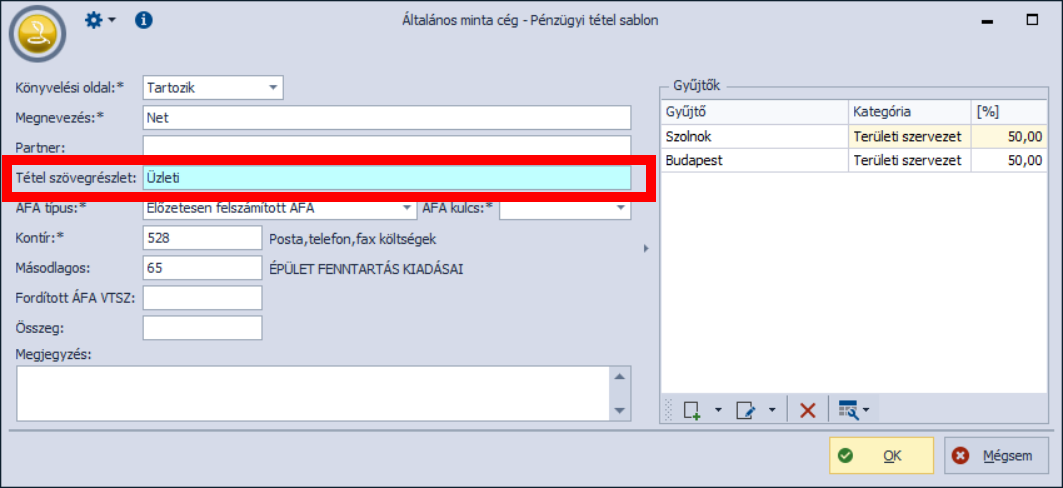
Amennyiben a program megtalálja számlatétel megnevezésében a szövegerészletet, alkalmazza a sablonon megadott
- Kontír
- ÁFA típus
- Másodlagos
- Gyűjtők
adatokat a tételre, ezeket feltölti a felhasználó helyett. A tétel megnevezése és ÁFA kulcsa a NAV xml-ből kerül kitöltésre, ezekre hatása a sablonnak nincs.
Amennyiben a letöltött számlán beazonosítható a partner, akkor először a partner szerint keresi sablont, és ha nincs találat, akkor azonos feltételekkel, de partner nélkül is megpróbálja a program megtalálni, mivel a partner nélküli sablonokat általánosnak tekintjük.
A fenti példában egy szállítói tétel (Tartozik oldal, költség) sablonját látjuk, a Tétel szövegrészlet értéke “Üzleti”, az internet szolgáltatónk által számlázott tételeken ez szerepel leggyakrabban, ezért adtuk meg ezt:
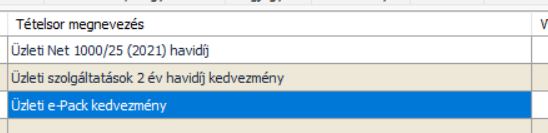
Amennyiben tehát tételes feldolgozással nyitjuk meg a számlát a letöltő ablakból, az “Üzleti” szövegdarab alapján a program alkalmazza a sablont:
Amennyiben a tételsablonon a Partner mező is töltött, az esetben a beazonosított partner is keresési kritériummá válik, tehát csak az adott partnert által kiállított számlán fog érvényre jutni a sablon, más partnernél nem.
Az itt bemutatott automata keresés és adatfeltöltés nem csak egyenkénti rögzítés esetén, hanem a számlák csoportos letöltése esetén is működik.
Az itt bemutatott automata keresés és adatfeltöltés természetesen úgy is működik, hogy a felhasználó új számla rögzítést indít a programban, megadja a számla bizonylatszámát és a partnert, majd az Import / Letöltés a NAV rendszeréből… funkciót választja: