














Cobra Mobil Munkalap

Tartalomjegyzék
Előfeltételek
- egy központi szerver, ahová az IIS alá telepíthető a Cobra.Web.Api.WorkSheet API alkalmazás
- a szerveren telepítve legyen min. az ASP.NET Core Runtime 8.0.11 hosting bundle
- ha szükséges, VPN kapcsolat a mobiltelefonok és a központi szerver között
- Cobra Worksheet Mobile alkalmazás telepítéséhez minimum Android 8.1 Oreo verzióval rendelkező mobiltelefon
A munkalap fogalma a Cobrában
A munkalap a Cobra szerviz- és karbantartás-kezelési folyamatainak alapegysége. Az adatmodell három szintre épül.
Munkalapállomány
Egy adóévre vonatkozó, névvel ellátott keret, amelybe a munkalapok csoportosítva kerülnek. Minden állomány egy adóévhez tartozik. Az állomány meghatározza azt a szervezeti egységet, amelynek jogosult felhasználói ide rögzíthetnek munkalapokat.
Munkalap (Worksheet)
Az állományba sorolt, egyedi bizonylatszámmal ellátott bizonylat. Főbb tulajdonságai:
- Egy adóévhez és egy állományhoz tartozik.
- Automatikusan kap sorszámot a Cobra szerverén.
- Tartalmazza a partner, telephely és cím adatokat pillanatképként (VoucherAddress).
- Lehet nyitott (nem lezárt), lezárt vagy törölt.
- Zárolható egy API-felhasználóhoz – mobilos szerkesztés esetén ez a mobilfelhasználó.
- Az Editable jelző csak akkor igaz, ha a munkalap zárolt, és a zárolást az aktuális API-kulcs végezte.
Munkafázis
Egy munkalaphoz több munkafázis tartozhat. Minden munkafázis rendelkezik:
- felelős munkavégző munkatárssal;
- státusszal és opcionálisan elvégzett művelettel;
- tervezett és valós kezdési/befejezési idővel;
- saját zárolási állapottal és Editable jelzővel.
CobroConto.Net-ben készült munkalap életciklusa
Az asztali alkalmazásban a munkalapok életciklusa négy fő szakaszból áll. Ezt az áttekintést a mobil funkció értelmezéséhez érdemes ismerni.
- Létrehozás – Az ügyintéző kiválasztja az állományt, a partnert, a munkalaptípust és rögzíti az alapadatokat (pl.: kapcsolódó ügyféleszköz)
- Véglegesítés – A munkalap végleges állapotba kerül és megkapja a bizonylatszámot.
- Zárolás és mobilos szerkesztés – A munkafázist a mobilos API-felhasználó zárolja; offline szerkeszthetővé válik a mobileszközön.
- Szerkesztett munkalap mentése és zárolás feloldása – A munkavégző felvette a tételeket, megadta a mennyiségeket majd menti és feloldja a zárolást.
- Lezárás és számlázás – A véglegesített, aláírt munkalap lezárható és a számlázási folyamatba kerülhet.
A mobilalkalmazás képességei
Offline szerkesztés
A mobilalkalmazás az API-ról letöltött és az aktuális felhasználóhoz zárolt munkalapokat internetkapcsolat nélkül is szerkeszthetővé teszi. Az offline munkamenet során:
- a munkafázis adatai (idők, leírás, státusz) helyben szerkeszthetők;
- a termékhasználat, anyagjegyzék és csatolmányok szintén offline rögzíthetők;
- a módosítások a következő kapcsolatfelvételkor szinkronizálódnak vissza a szerverre.
A partnertörzs utolsó sikeres szinkronizálása után a partner- és telephely-keresés is offline működik – a keresőbe gépelt szöveg a mobiltelefon helyi SQLite adatbázisban keres, nem a szerveren.
Online műveletek
Az alábbi műveletek mindig aktív internetkapcsolatot igényelnek:
- Munkalapok letöltése – a szerver nyitott listájának frissítése.
- Új munkalap létrehozása – kizárólag online művelet; a szerver azonnal bizonylatszámot generál.
- Partnertörzs szinkronizálása – a partner-, telephely- és kapcsolattartó-adatok frissítése a helyi adatbázisban.
- Munkalapállomány-lista betöltése – az aktuálisan elérhető és írható állományok lekérdezése.
- Munkalap mentése és feloldása – a szerkesztett munkalap visszatöltése a szerverre.
Kapcsolat beállítások
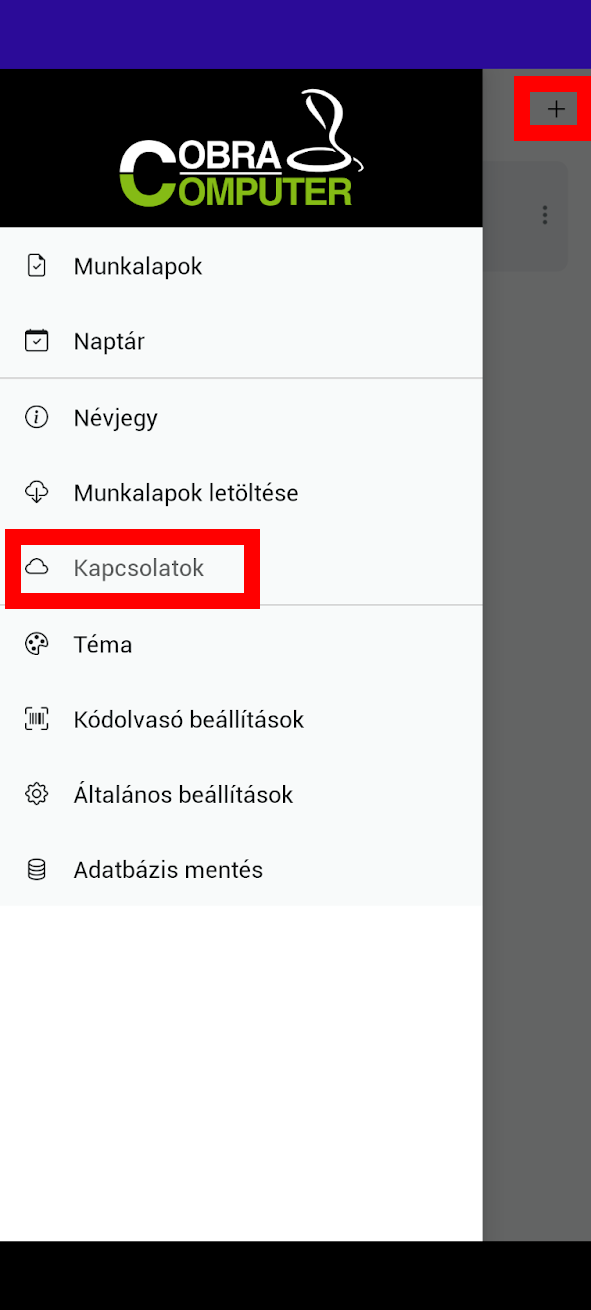
Alapvető, hogy legalább egy adatbázishoz legyen paraméterezve elérési kapcsolat. Ezt az applikáció Kapcsolatok menüpontjából tudjuk elindítani a jobb felső + gombra kattintva:
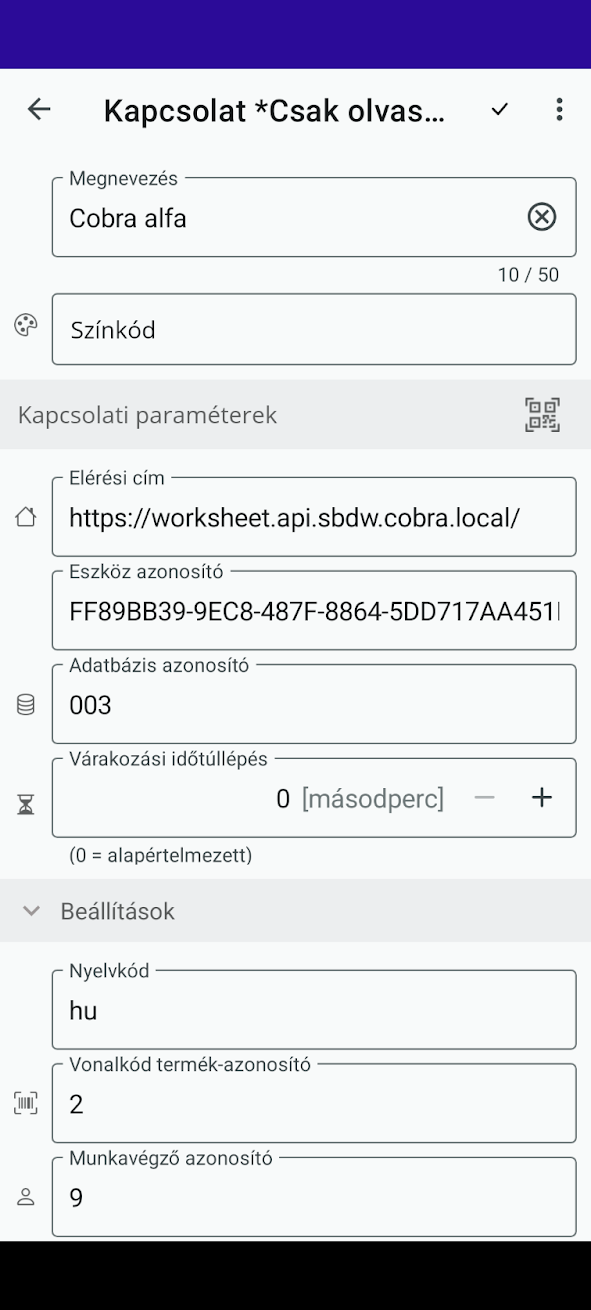
Itt szükséges megadni:
- Megnevezés: mivel több adatbázis kapcsolatot is létrehozhatunk, egyedi nevet adjunk a kapcsolatnak
- Színkód: szintén a különböző kapcsolatok miatt szükséges, a munkalapok is meg lesznek jelölve a színnel
- Elérési cím: a worksheet szerveroldali API elérési címe
- Eszköz azonosító: az Admin programban (az API Kulcsok menüpontban) oszthatunk ki (jobbára munkavégzőnként) egy-egy azonosítót
- Adatbázis azonosító: a a worksheet szerveroldali API konfigurációs fáljában fel van(nak) véve a kezelt adatbázis(ok), melyeket számokkal azonosítunk
- Nyelvkód: milyen nyelven jelenjenek meg a cikkek nevei
- Vonalkód termékazonosító: amennyiben nem csak kézzel, hanem vonalkód olvasással is viszünk fel tételeket a munkalapokra, fontos, hogy megadjuk annak a termék-azonosítónak az Id-jét, mely tartalmazza a vonalkódokat a cikkeknél. Figyelem! Csak azon cikkeket fogja letöleni és kezelni az applikáció, melyeknek van a kiválasztott azonosítónak értéke!
- Munkavégző azonosító: a Munkalap modulban található munkavégző kollégánk belső Id-je. Az ő munkalapjait és munkafázisait fogja az applikáció letölteni és kezelni.
Adatletöltés a szerverről
A számunkra kiosztott munkalapokat és az azok kitöltéséhez szükséges törzsadatokat a Munkalapok letöltése menüpontban érjük el:
Partnertörzs szinkronizálása
A partner és telephely helyi keresője a mobiltelefon helyi SQLite adatbázisból dolgozik, ezért keresés előtt a partnertörzset szinkronizálni kell. A szinkronizálás internetkapcsolatot igényel.
Két mód érhető el:
- Partnertörzs szinkronizálása – csak az utolsó szinkronizálás óta változott partnereket tölti le (inkrementális). Ez a szokásos napi frissítési mód.
- Teljes partnertörzs újraletöltése – az adott cég összes partnerét törli a helyi adatbázisból, majd az aktuális teljes állapotot letölti a szerverről.
Meglévő munkalap szerkesztése
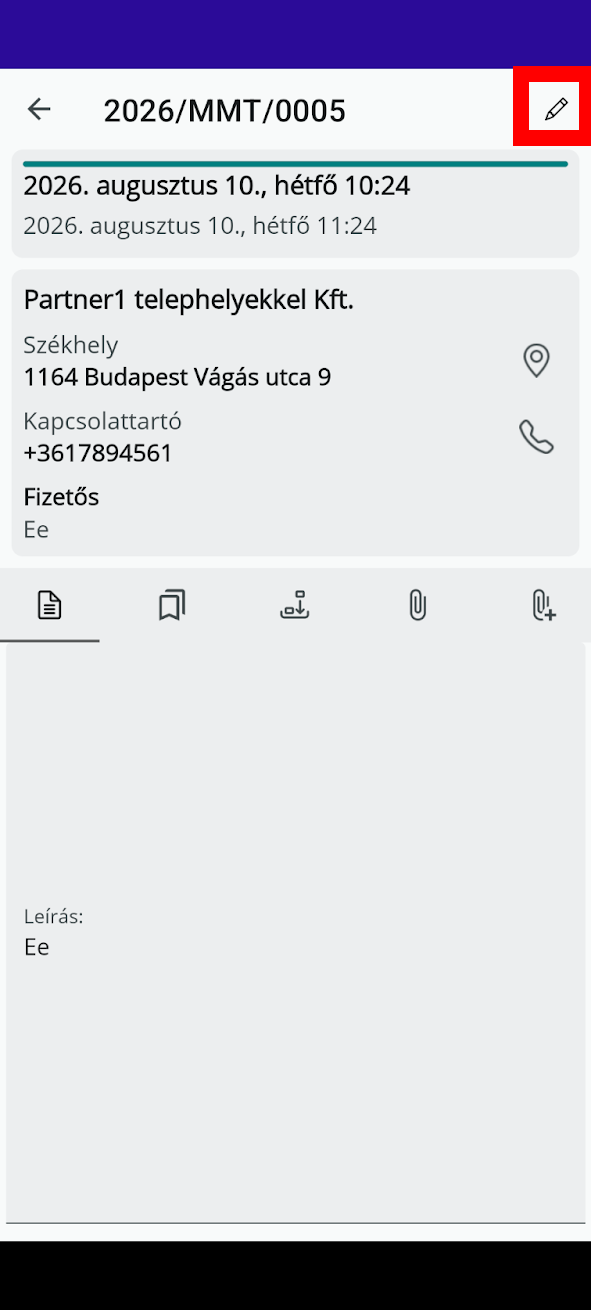
Akár a szerverről letöltött munkalapról, akár újonnan a saját eszközünkön létrehozott munklapról van szó (és eddig még nem zároltuk szerkesztésre), megnyitás után, azt a jelzett ikonnal tudjuk megtenni:
Fejadatok és munkafázis szerkesztése
Az ezt követő megerősítő ablakon nyomjuk meg az Igen opciót. Ennek hatására már szerkeszthetők a munklapra és a munkafázisra vontakozó adatok a  ikonra kattintva:
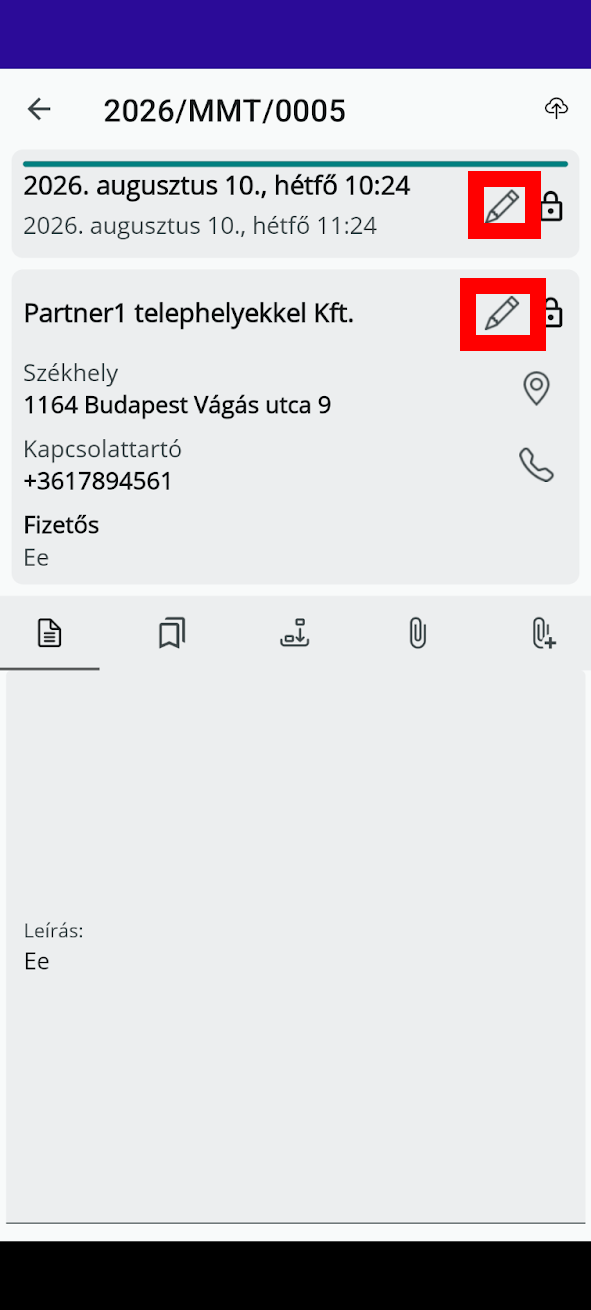
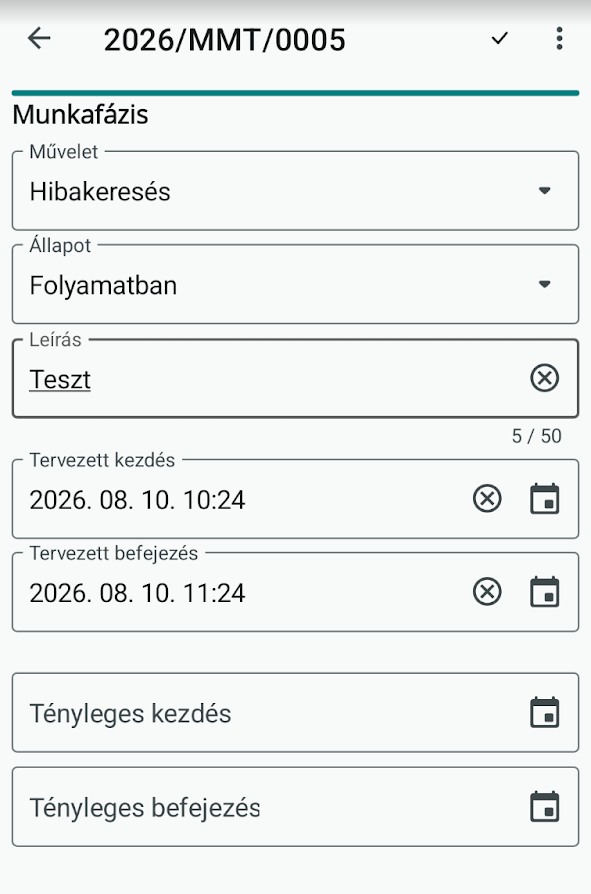
A felső szekcióban a munkafázis adatai lesznek szerkeszthetők:
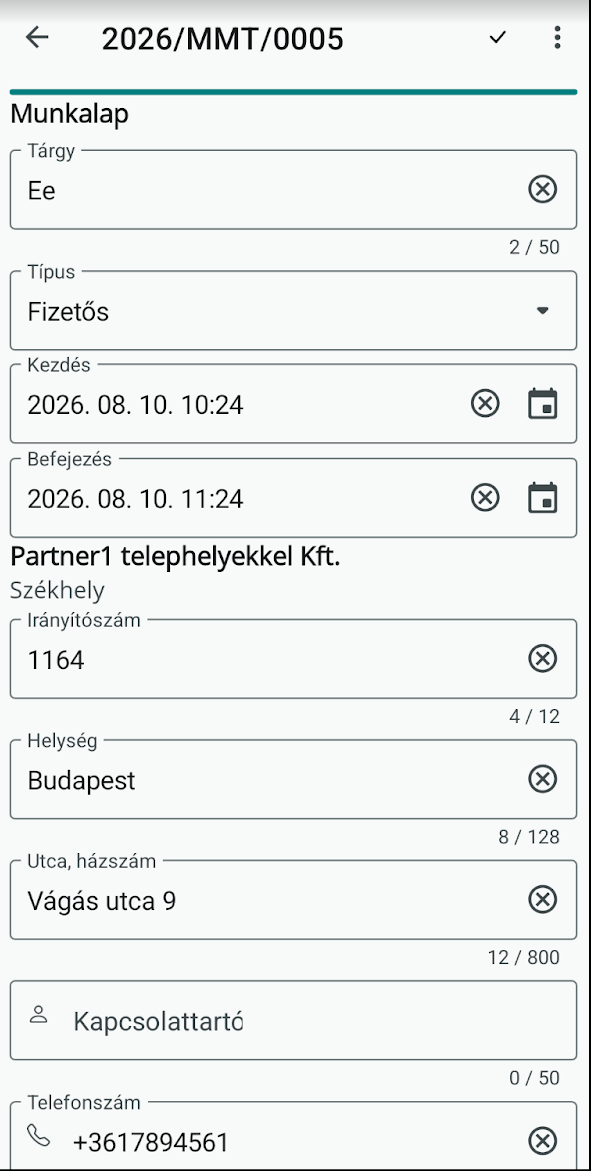
Míg az alsóban a munkalap fejadatait szerkeszthetjük:
Új tétel felvitele
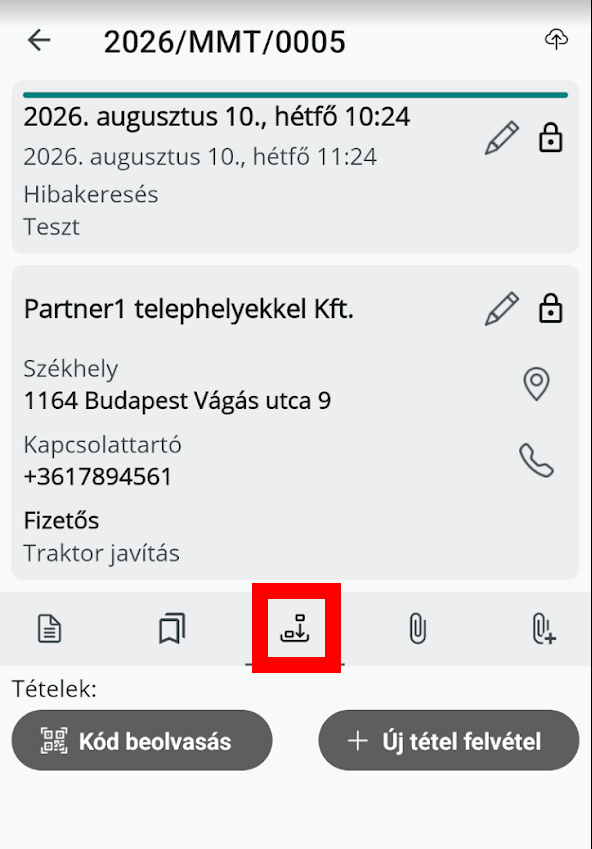
A tételek  ikonra kattintva láthatjuk az eddig felvitt tételeket, szerkeszthetjük ezeket ill. 2 féle módon tudunk új tételet felvenni:
- Kód beolvasással
- kézi Új tétel felvételével
Videó a Kód beolvasás opció használatáról:
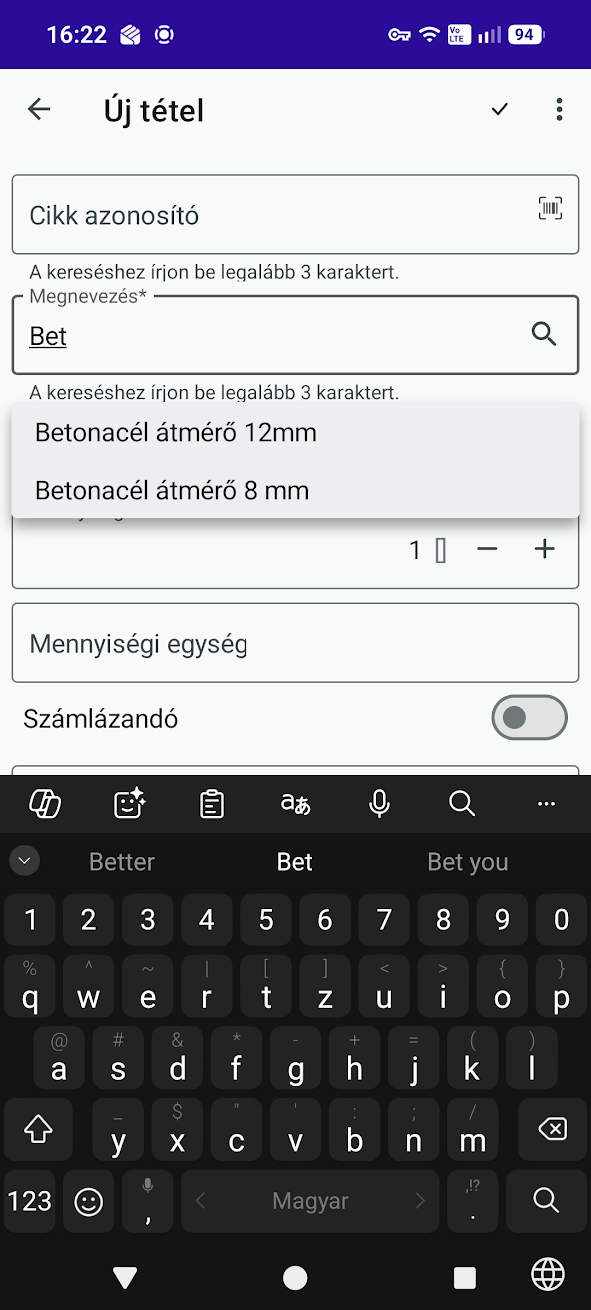
Kézi felvitelkor a cikk azonosítója vagy neve alapján kereshetünk:
Csatolmány hozzáadása
A csatolmányok hozzáadása  ikonra kattintva 3 lehetőséggel élhetünk:
- Aláírás: az ügyfél aláírhatja a munkalapot a megjelenő kis ablakon, pl.:
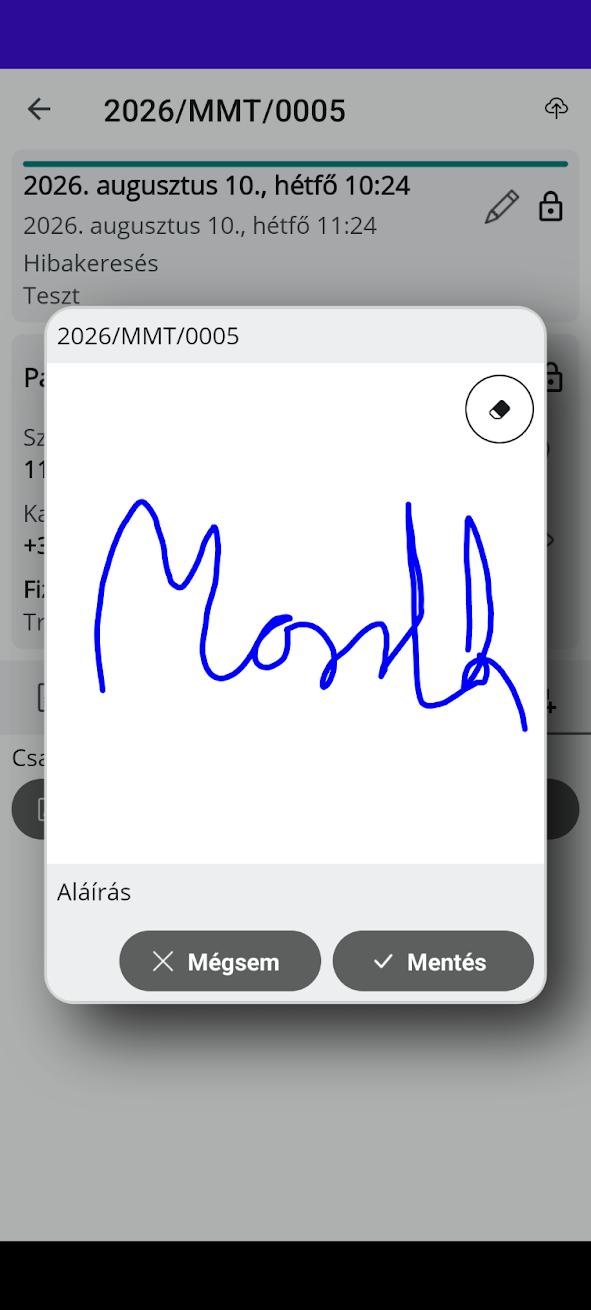
- Fotó: új fénykép készítését indítja el
- Kép: már elkészített kép csatolását teszi lehetővé az eszközről
Mentés
Szerkesztéseinket menteni a jobb felső  ikont megnyomva lehet. Két opció közül választhatunk:
- Mentés és feloldás: feltölti a szerverre a munkalap és a munkafázis szerkesztett adatait, tehát frissíti azt: feltölti a tételeket, csatolmányokat
- Csak feloldás: a változásokat eldobjuk, csak a zárolást vesszük le a munklapról
Új munkalap felvitele mobilon
Indítás
Az új munkalap felvitele a munkalaplistán lévő + gombbal indul. Ha az alkalmazásban egynél több cégkapcsolat van konfigurálva, a rendszer cégválasztót jelenít meg. Egyszeri cégkapcsolat esetén a cég automatikusan kerül kiválasztásra.
Cégválasztás
Minden cégkapcsolat önálló API URL-lel, eszközazonosítóval és adatbázis-azonosítóval rendelkezik. Az alkalmazás a cégkapcsolatok adatait szigorúan elkülöníti: a partner-, termék- és munkalaplisták egymással nem keveredhetnek. Ha a cégkapcsolathoz nincs munkavégző beállítva, a felvitel nem indítható el. A munkavégzőt az API-kapcsolat szerkesztőjében kell megadni az alkalmazás beállításaiban.
Munkalapállomány betöltése
A cég kiválasztása után az alkalmazás online lekérdezi az elérhető munkalapállományokat. Csak azok az állományok jelennek meg, amelyek:
- az aktuális, nyitott adóévbe esnek;
- nyitott állapotban vannak (nem lezártak);
- amelyekre a bejelentkezett Cobra-felhasználónak írási jogosultsága van.
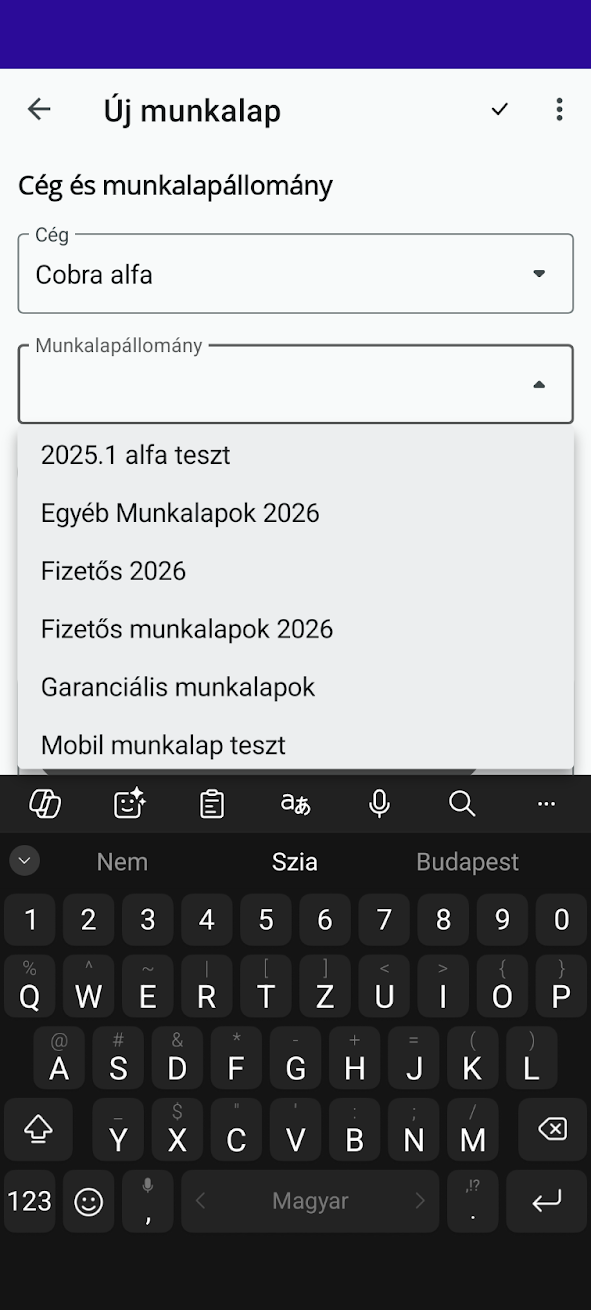
Ha nincs egyetlen elérhető állomány sem, az alkalmazás „Az aktuális adóévben nincs írható, nyitott munkalapállomány.” üzenetet jeleníti meg. Sikertelen betöltés esetén az Állománylista frissítése gombbal manuálisan újra megpróbálható.
Partner és telephely kiválasztása
A Partner és telephely kiválasztása gomb teljes képernyős keresőt nyit meg. A kereső az utoljára szinkronizált helyi adatbázisból dolgozik – internetkapcsolat nem szükséges.
A keresési mező tartalma egyszerre fut rá:
- a partner nevére;
- a telephely nevére és név a bizonylaton mezőjére
- a telephely városára, utcájára és összesített cím mezőjére.
Az eredmények partnernév szerint csoportosítva jelennek meg. Minden találat egy telephelyet jelent: a kiválasztással egyszerre adódik meg a partner és a telephely. Inaktív partner vagy inaktív telephely nem választható. A keresés 300 ms késleltetéssel indul el gépelés után; egyszerre legfeljebb 200 találat jelenik meg.
Kapcsolattartó
A kapcsolattartó csak a partner és telephely kiválasztása után válik elérhetővé. A lista a kiválasztott telephely kapcsolattartóit tartalmazza a helyi adatbázisból, névsor szerint rendezve. Az anonymizált kapcsolattartók nem jelennek meg. A kapcsolattartó megadása nem kötelező.
Számlázási cím
A partner és telephely kiválasztása után az alkalmazás megjeleníti a munkavégzési hely nevét és összesített címét előnézetként. A szerver a munkalap létrehozásakor a Cobra törzsadataiból frissen olvassa fel a tényleges cím- és névadatokat, és ezeket pillanatképként (VoucherAddress) menti a munkalaphoz.
A számlázási cím meghatározásának szabálya:
- Ha a kiválasztott telephely számlázási cím is egyben, akkor a számlázási cím a kiválasztott telephely lesz.
- Egyébként a számlázási cím a partner székhelye – az a telephely, amelynek belső azonosítója 1-es (DepartmentId = 1).
Munkalaptípus, tervezett idők és tárgy
A munkalaptípusok a cégkapcsolathoz tartozó, helyi adatbázisban tárolt adatokból töltődnek be. Ha csak egy típus érhető el, automatikusan kiválasztásra kerül.
Kötelező mezők:
- Cég
- Munkalapállomány
- Partner és telephely
- Munkalaptípus
- Tervezett kezdés
- Tárgy (legfeljebb 80 karakter)
A tervezett befejezés opcionális, de ha meg van adva, nem lehet korábbi a tervezett kezdésnél. A munkavégzőt az alkalmazás a cégkapcsolat beállításaiból veszi, a felhasználó nem módosíthatja.
A  (Létrehozás) gomb megnyomásakor az alkalmazás a szerverre küldi a munkalap adatait. A szerver egyetlen tranzakcióban:
- ellenőrzi az összes feltételt (jogosultság, állomány, adóév, partner, kapcsolattartó);
- atomi sorszámnöveléssel bizonylatszámot generál;
- létrehozza a munkalapot végleges, zárolt állapotban;
- létrehozza az első munkafázist a beállított munkavégzőhöz rendelve, zároltan;
- visszaadja az új munkalap azonosítóit és bizonylatszámát.
Sikeres létrehozás után az alkalmazás automatikusan:
- letölti a szerver aktuális nyitott munkalaplistáját;
- frissíti a helyi adatbázist;
- megnyitja az új munkalap első munkafázisának részletes nézetét.