















Alap számlaformátum

Létezik a programban a normál számlák nyomtatásához egy alap számlaformátum, amely az előforduló általános igények alapján sokféle képen paraméterezhető.
Karbantartása
Az alap számlaformátum paraméterezését a Cobra.Admin program Nyomtatási formátumok/Karbantartás menüponthoz tartozó ablakban az Alap számlaformátumot kiválasztva és megnyitva, a formátumhoz tartozó ablak Beállítások lapján lehet elvégezni.

Logo beállítása
A nyomtatvány szerkesztőablakán a Képek fülön tudunk fejléc és lábléc megjelenítése céljából képet beállítani:
- Válasszuk ki, hogy fejlécbe vagy láblécbe kerülő képet állítunk be.
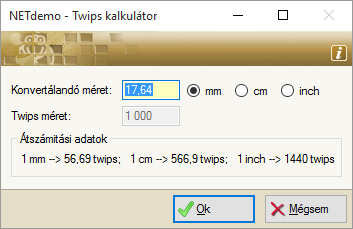
- Adjuk meg a kép minimum magasságát twip (“twentieth of an inch point”) mértékegységben. Ennek akkor van jelentősége, ha logós papírra nyomtatódik a számla/levél/stb., egyébként ha kisebb, mint a Magasság mezőben megadott adat, akkor a Magasság adat dominál. A mezőben állva a
 gombra kattintva a szoftver segít mm/cm/inch mértékegységekről átváltani az értéket twip-re:
- A Fájlnév mezőben tallózuk ki (F9) a képfájl útvonalát. Használható formátumok: jpg, gif, bmp
- X: Vízszintes elhelyezkedés kezdőpontja
- Y: Függőleges elhelyezkedés kezdőpontja
- Magasság/Szélesség: Szélesség adat megadása nem kötelező. A program ilyenkor automatikusan az írható lapszélességet tekinti szélesség adatnak. A Magasság adatot mindig adjuk meg.

Beállítások
Ha a számlaformátumra még nem történt beállítás, akkor az alapbeállítás érvényes, és a Beállítások laphoz tartozó sorok üresek. Ilyenkor a lapon a  gomb hatására a program alapbeállítással megjeleníti a paraméterezhető sorokat. A paraméterezéssel az előírások betartása mellet a számla nyomtatási képét, adattartalmát, lehet változtatni.
Az alábbi táblázat a lehetséges beállításokat sorolja fel. A beállítási lehetőségek közül az alapbeállítás aláhúzással szerepel.
| Alap számlaformátum | ||
| Név az Adminban | Magyar név | Beállítások és hatás |
| AccountCode.ShowAccountCode | Kontírozás megjelenítése | Lehetséges értékei 0 = tiltás, 1 = megjelenítés. Számla láblécében megjelenik a bizonylat kontírozása a másodpéldányokon |
| AccountCode.ShowFinanceRecord | Pénzügyi iktatási sorszám megjelenítése | Lehetséges értékei 0 = tiltás, 1 = megjelenítés. Számla láblécében megjelenik a bizonylathoz tartozó pénzügyi bejegyzés sorszáma |
| ClientsPartNoFontSize | Ügyfél-termékazonosító betűméret | A beállított betűméret 7 és 12 között lehet |
| ClientsPartNoFontStyle | Ügyfél-termékazonosító betűstílus | Lehetséges értékei REGULAR = normál, BOLD = vastagbetűs, ITALIC = dőlt, BOLDITALIC = dőlt és vastagbetűs. |
| CNCTNFontSize | TESZOR betűméret | A beállított betűméret 7 és 12 között lehet |
| CNCTNFontStyle | TESZOR betűstílus | Lehetséges értékei REGULAR = normál, BOLD = vastagbetűs, ITALIC = dőlt, BOLDITALIC = dőlt és vastagbetűs. |
| InvoiceItemPacking.ShowBrtMass | Tételsoronkénti bruttó súly megjelenítés | Lehetséges értékei 0 = tiltás, 1 = megjelenítés. |
| InvoiceItemPacking.ShowNetMass | Tételsoronkénti nettó súly megjelenítés | Lehetséges értékei 0 = tiltás, 1 = megjelenítés. |
| InvoiceItemPacking.ShowPacking | Tételsoronként a csomagolási mennyiség megjelenítése | Lehetséges értékei 0 = tiltás, 1 = megjelenítés. |
| InvoiceMass.ShowBrtMass | Számla láblécben a bruttó súly megjelenítése | Lehetséges értékei 0 = tiltás, 1 = megjelenítés. |
| InvoiceMass.ShowNetMass | Számla láblécben a nettó súly megjelenítése | Lehetséges értékei 0 = tiltás, 1 = megjelenítés. |
| ReferencePartNoFontSize | Saját termékazonosító (cikkszám) betűméret | A beállított betűméret 7 és 12 között lehet |
| ReferencePartNoFontStyle | Saját termékazonosító (cikkszám) betűstílus | Lehetséges értékei REGULAR = normál, BOLD = vastagbetűs, ITALIC = dőlt, BOLDITALIC = dőlt és vastagbetűs. |
| ShowHeaderHighlights | Számlaszám, összeg és határidő kiemelés | Lehetséges értékei 0 = tiltás, 1 = megjelenítés. A számla jobb felső sarkában megjeleníti a bizonylatszámot, fizetési határidőt és a számlaértéket a program. Ezek az adatok a számlán megtalálhatók a megfelelő helyen, a kiemelés a lefőzött bizonylatok közti keresést segíti. |
| ShowPostalAddressLabel | Postacímhez fejléc megjelenítése | Az ldl_, lfl_PostalAddress értéke jelenik meg ami alapértelmezetten “Címzett” Lehetséges értékek 0 = tiltás, 1 = megjelenítés. |
| ShowPostalAddressSection | Postacím megjelenítése | Lehetséges értékei: 0 = tiltva, 1 = bal, 2 = jobb. |
| striping | Sorkiemelés | Lehetséges értékei 0 = tiltás, 1 = megjelenítés. Minden második sor háttérszínét RGB (240,235,225) -re állítja |
| SupplierPosition | Szállító adatok pozíciója | Lehetséges értékei: 1 = bal, 2 = jobb |
| SuppressAccountCode | Kontírozási adatok megjelenítésének kikapcsolása | Lehetséges értékei 1 = tiltás, 0 = megjelenítés. A tiltás felülbírálja az AccountCode.ShowAccountCode = 1 és AccountCode.ShowFinanceRecord = 1 értékeket |
| SuppressDeliveryNote | Láblécben a szállítólevél adatok megjelenítésének kikapcsolása (amennyiben a tételsoronkénti megjelenítést választjuk, vagy nem szeretnénk megjeleníteni szállítólevél adatokat) | Lehetséges értékei 1 = tiltás, 0 = megjelenítés. |
| SuppressEcoTaxSummary | Környezetvédelmi termékdíj összesítő kikapcsolása | Lehetséges értékei 1 = tiltás, 0 = megjelenítés. |
| SuppressInvoiceProperty | Bizonylatjellemző megjelenítésének kikapcsolása a fejlécben. | Lehetséges értékei 1 = tiltás, 0 = megjelenítés. |
| SuppressInvoiceRelatedDoc | Kapcsolódó bizonylatok megjelenítése a láblécben. | Lehetséges értékei 1 = tiltás, 0 = megjelenítés. |
| SuppressItemEcoTax | Tételsoronkénti termékdíj megjelenítésének kikapcsolása. | Lehetséges értékei 1 = tiltás, 0 = megjelenítés. |
| SuppressItemIdentifier | Tételsoronkénti termékazonosító (LOT/gyári szám) megjelenítésének kikapcsolása. | Lehetséges értékei 1 = tiltás, 0 = megjelenítés. |
| SuppressItemPacking | Tételsoronkénti csomagolási adatok (és opcionálisan a súlyadatok) megjelenítésének kikapcsolása. | Lehetséges értékei 1 = tiltás, 0 = megjelenítés. |
| SuppressItemProperty | Tételsoronkénti termékjellemző megjelenítés kikapcsolása. | Lehetséges értékei 1 = tiltás, 0 = megjelenítés. |
| SuppressItemRelatedDoc
|
Tételsoronkénti kapcsolódó bizonylatszámok (szállítólevél, teljesítési igazolás, rendelésszám) megjelenítése | Lehetséges értékei 1 = tiltás, 0 = megjelenítés. |
| SuppressMass | Lábléc súlyadatok megjelenítésének kikapcsolása | Lehetséges értékei 1 = tiltás, 0 = megjelenítés. |
| SuppressReportState | KIVEZETVE, HASZNÁLATON KÍVÜL: Példány eredetiség jelzés
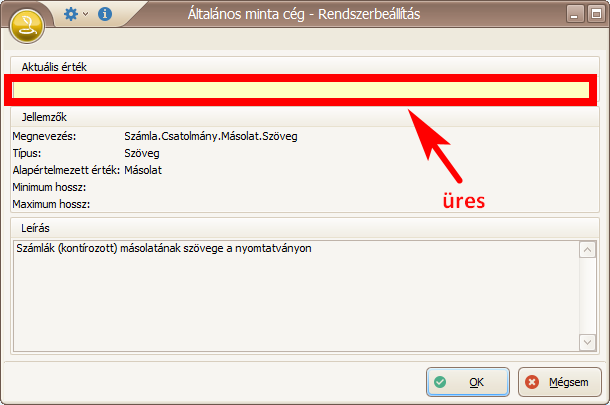
A 2024.4 verziótól kezdve az első példányt követő példányokon a jobb alsó sarokban megjelenő szöveg a Számla.Csatolmány.Másolat.Szöveg rendszerbeállításnál szabályozható. Alapértelmezetten a rendszerbeállítás értéke “Másolat”, tehát ez kerül az első példányt követő többi példányra. Amennyiben szeretnénk, hogy ne legyen megkülönböztető felirat, a beállítás értékét üresre állítsuk, vagyis töröljök a Másolat feliratot:
|
|
| SuppressInvoiceMaker | A számla készítőjének feltüntetése a bizonylaton | Lehetséges értékei 1 = tiltás, 0 = megjelenítés. |
| VatNumberSpaceCount | A szállító adószámai közötti távolságot szabályozza | Default: 1 |
| Kedvezmények megjelenítése 2018.1-es szoftver és 1.38-as nyomtatvány verziótól: | ||
| DiscountSummaryVisible | Kedvezmény összesítés | Lehetséges értékei 0 = tiltás, 1 = megjelenítés. |
| DiscountVisible | Tételekre vonatkozó kedvezmény adatok | Lehetséges értékei 0 = tiltás, 1 = megjelenítés. |
| ShowBaseAmount | Alap adóalap | Lehetséges értékei 0 = tiltás, 1 = megjelenítés. |
| ShowBaseTax | Alap ÁFA | Lehetséges értékei 0 = tiltás,1 = megjelenítés. |
| ShowBaseTotal | Alap bruttó | Lehetséges értékei 0 = tiltás, 1 = megjelenítés. |
| ShowBaseUnitPrice | Alap egységár | Lehetséges értékei 0 = tiltás,1 = megjelenítés. |
| ShowInterestAmount | Kamat adóalap | Lehetséges értékei 0 = tiltás, 1 = megjelenítés. |
| ShowInterestTax | Kamat ÁFA | Lehetséges értékei 0 = tiltás,1 = megjelenítés. |
| ShowInterestTotal | Kamat bruttó | Lehetséges értékei 0 = tiltás, 1 = megjelenítés. |
| ShowInterestUnitPrice | Kamat egységár | Lehetséges értékei 0 = tiltás,1 = megjelenítés. |
| ShowOffAmount | Adóalap kedvezmény | Lehetséges értékei 0 = tiltás, 1 = megjelenítés. |
| ShowOffTax | ÁFA kedvezmény | Lehetséges értékei 0 = tiltás,1 = megjelenítés. |
| ShowOffTotal | Bruttó kedvezmény | Lehetséges értékei 0 = tiltás, 1 = megjelenítés. |
| ShowOffUnitPrice | Egységár kedvezmény | Lehetséges értékei 0 = tiltás,1 = megjelenítés. |
Nyelvi beállítások karbantartása
Az Alap számlaformátum tartalmaz beépített magyar nyelvű címkelistát, melyek átírásával szabályozhatjuk a nyomtatványon megjelenő szövegeket:

Az Érték oszlopban megadott szöveg fog tehát megjelenni a nyomtatványon:

A formátum emelett tartalmaz beépítve angol nyelvű fordítást, amelyet minden magyar nyelvtől eltérő, címkelistával nem rendelkező idegennyelv esetén alkalmaz a program. Például nem hoztunk létre német nyelvű címkelistát, mégis ezt állítjuk be a számlán, mint idegennyelvet. Ez esetben két nyelvű számlán a második nyelv a beépített angol nyelvű fordítás lesz:

Azonban, ha elkészítjük (és legalább részben feltöltjük) a német nyelvű címkelistát, a program onnantól azt használja:

Új nyelv címkelistáját tehát a következő lépésekben rögzíthetjük az Alap számlaformátumhoz:
- Az Admin programba belépve, a Nyomtatási formátumok/Karbantartás menüponthoz tartozó ablakban válasszuk az Alap számlaformátumot.
- A Nyelvi beállításokat… szekcióban nyomjuk meg a [Megnyitás] gombot:

- A nyelvek listáján az [Új adat] gomb megnyomása után megjelenő címkelistán válasszuk ki a definiálni kívánt nyelvet:

- Majd az Érték oszlopban a magyar nyelvű szövegeket írjuk át a kívánt idegennyelvi megfelelőre:

- Mindent kitöltve mentsük a címkelistát az [OK] gombbal.
- Egy új számla írását elkezdve ellenőrizhetjük a végeredményt már véglegesítés előtt, a nyomtatási képet betöltve.
Amennyiben kifejezetten egy nyelvű számlaképet szeretnénk használni, a nyomtatási formátum “Kétnyelvű” kapcsolójából vegyük ki a pipát és mentsük a formátumot:

Hatására csak az idegen nyelvű szövegeket tölti be a program a nyomtatási formátumra:
